![imgpsh_fullsize_anim.png]](https://support.mycompanyfiles.fr/hs-fs/hubfs/imgpsh_fullsize_anim.png?height=40&name=imgpsh_fullsize_anim.png)
Comment ça fonctionne ?
Le connecteur Kanta vous permet de créer les dossiers de vos clients et contacts dans MyCompanyFiles, directement depuis Kanta et sans ressaisie. Chaque dossier est créé dans votre plateforme avec les informations suivantes :
- le nom du dossier (raison sociale)
- le SIRET
- l'adresse du siège (ville et code postal compris)
- l'activité principale et la forme juridique
- les collaborateurs affectés au dossier
- le contact principal de l'entreprise (nom, prénom et e-mail), s'il est renseigné
Le connecteur fonctionne dans un seul sens : de Kanta vers MyCompanyFiles. Il ne récupère pas les dossiers existants dans MyCompanyFiles. La création se fait à la demande, dossier par dossier, depuis la fiche du client ou du prospect dans Kanta.
Cette création de dossier dans MyCompanyFiles ne déclenche aucun e-mail d’activation à votre client. Vous devez l’envoyer manuellement depuis la gestion des contacts dans MyCompanyFiles.
Étape 1 : Récupérer le jeton API dans MyCompanyFiles
-
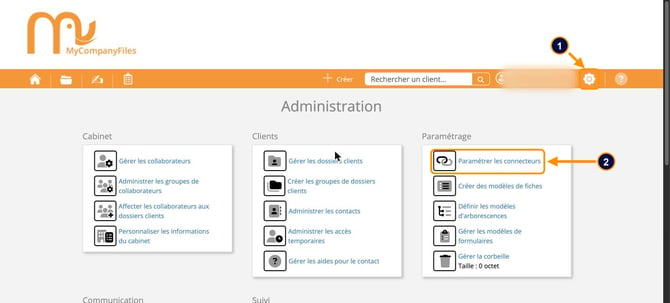
Cliquez sur la roue crantée en haut à droite pour ouvrir "l'Administration".
-
Dans la partie "Paramétrage", cliquez sur "Paramétrer les connecteurs".
-
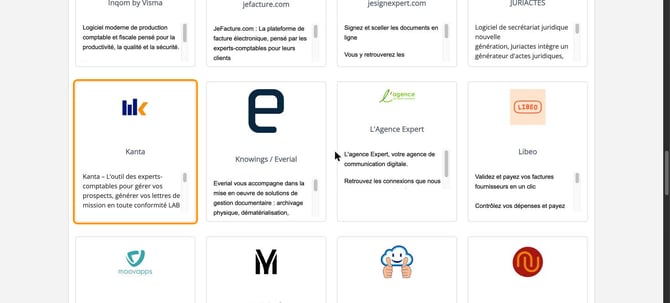
Faites défiler la liste et cliquez sur le connecteur "Kanta".
-
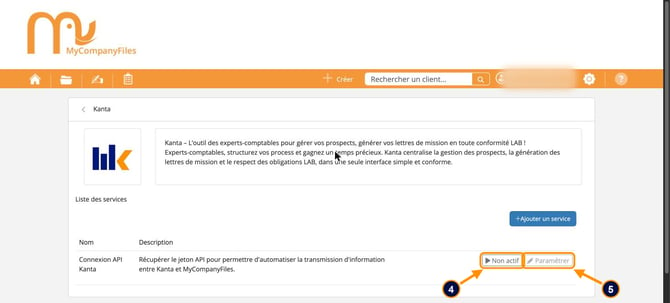
Sur la ligne "Connexion API Kanta", cliquez sur "Non actif" pour activer le service.
-
Cliquez ensuite sur "Paramétrer".
-
Copiez le jeton d'accès (AccessToken) affiché. Vous en aurez besoin dans Kanta.
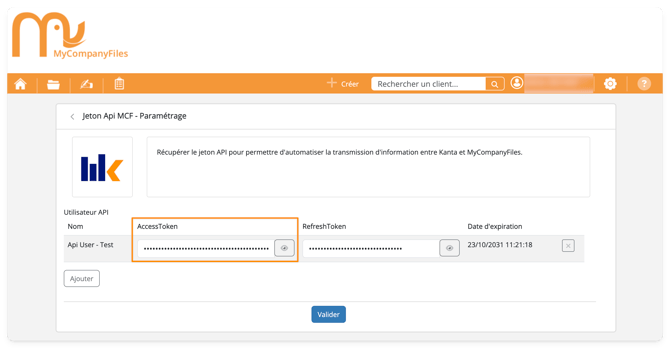
Ce jeton API est important car donne accès à votre espace MyCompanyFiles : ne le partagez pas.
Étape 2 : connectez MyCompanyFiles dans Kanta
-
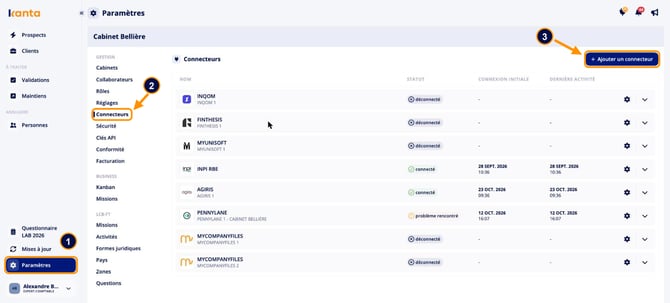
Cliquez sur "Paramètres" en bas à gauche.
-
Cliquez sur "Connecteurs".
-
Cliquez sur "Ajouter un connecteur".
-
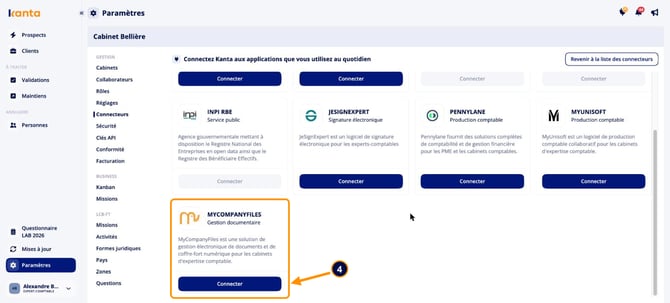
Sur la carte "MYCOMPANYFILES", cliquez sur "Connecter".
-
Cochez "J'autorise l'échange de données avec MyCompanyFiles.", puis cliquez sur "Connecter".
-
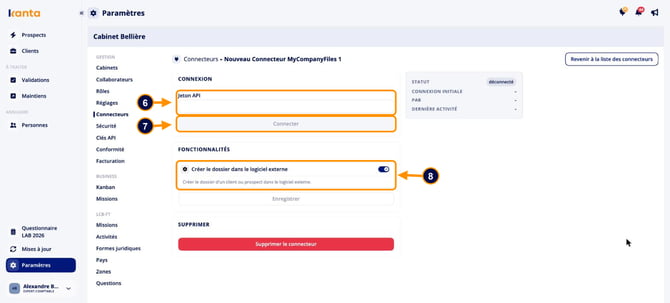
Collez votre jeton dans le champ "Jeton API".
-
Cliquez sur "Connecter".
-
Vérifiez que la fonctionnalité "Créer le dossier dans le logiciel externe" est bien activée (elle l'est par défaut). Si vous la modifiez, cliquez sur "Enregistrer".
Voir également: Comment envoyer des documents vers MyCompanyFiles depuis Kanta ?