---
title: Comment faire la connexion entre MyHubFE et eFacture
description: myhubfe
---
[Passer au contenu](https://support.mycompanyfiles.fr/configuration-du-module-myhubfe-connecteur-pa#main-content)
Français
Afficher le sous-menu pour les traductions
![imgpsh\_fullsize\_anim.png\]](https://support.mycompanyfiles.fr/hs-fs/hubfs/imgpsh_fullsize_anim.png?height=40&name=imgpsh_fullsize_anim.png)
Ouvrir la navigation principale
Fermer la navigation principale
- Français
Afficher le sous-menu pour les traductions
- [Contactez le support](https://support.mycompanyfiles.fr/suivi-tickets)
[Contactez le support](https://support.mycompanyfiles.fr/suivi-tickets?hsLang=fr)
Bonjour, comment pouvons-nous vous aider ?
- Il n'y a aucune suggestion car le champ de recherche est vide.
1. [Centre d'aide](https://support.mycompanyfiles.fr/?hsLang=fr)
2. [MyHubFE](https://support.mycompanyfiles.fr/myhubfe?hsLang=fr)
# Comment faire la connexion entre MyHubFE et eFacture
## Le module MyHubFE (Service PA) vous permet de centraliser la gestion de vos factures électroniques en connectant la plateforme MyCompanyFiles à la Plateforme Agréée (PA) eFacture (CECURITY/AGIRIS)
Vous préférez suivre la procédure en vidéo ? Voici une démonstration interactive de 2 minutes qui reprend l'ensemble des étapes
Vous préférez suivre la procédure en vidéo ? Voici une démonstration interactive de 2 minutes qui reprend l'ensemble des étapes :
Vous préférez le détail écrit, ou besoin de revenir sur une étape précise ? Voici la procédure complète ci-dessous.
Cet article vous guide pas à pas dans le paramétrage initial de ce connecteur.
---
### 1. Accéder au module et activer le service
Avant de commencer la configuration technique, vous devez activer le service dans votre interface d'administration.
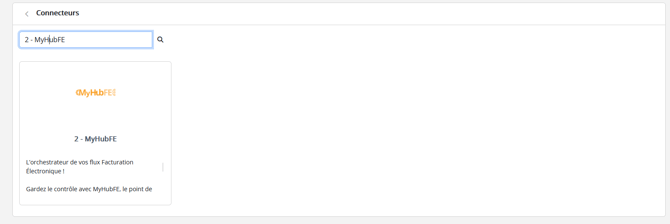
1. Rendez-vous dans la page d'**Administration** de votre plateforme.
2. Cliquez sur le module **Paramétrer les connecteurs**.
3. Recherchez le bloc **MyHubFE** (généralement proposé en premier dans la liste).
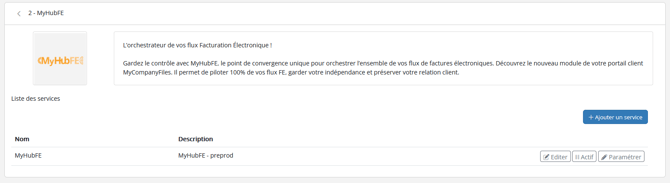
4. Cliquez sur **MyHubFE** pour ouvrir la page de gestion.
5. Basculez le bouton d'**Inactif** à **Actif** pour le service présent.
6. Cliquez sur le bouton **Paramétrer** qui vient de s'activer.
---
### 2. Connexion à la Plateforme Agréée (PA) eFacture
Cette étape permet d'établir la liaison technique entre MyCompanyFiles et la plateforme eFacture.
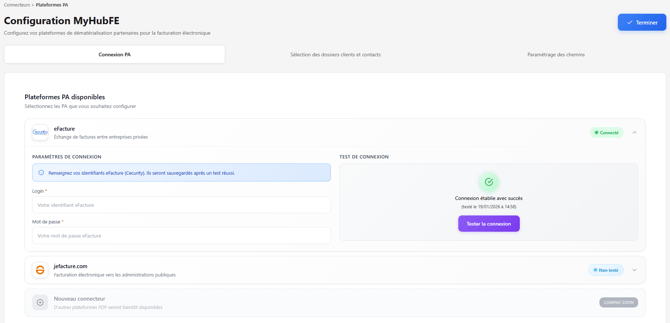
1. Dans l'onglet **Connexion PA**, consultez la section **Plateformes PA disponibles**.
2. Sélectionnez la **PA eFacture**.
3. Cliquez sur le bouton **Paramétrer** correspondant à la plateforme.
4. Remplissez les champs de connexion demandés (informations d'authentification requises).
5. Cliquez sur le bouton **Tester la connexion**.
- Un message vert confirme la réussite du test.
- En cas d'échec, vérifiez vos identifiants saisis.
Pour **eFacture**, le compte utilisé doit être un compte de type service. Veuillez vous rapprocher de Cecurity afin d'en obtenir un.
---
### 3. Choix des dossiers clients et contacts
Vous devez maintenant définir quels dossiers clients bénéficieront du service et vérifier leurs informations.
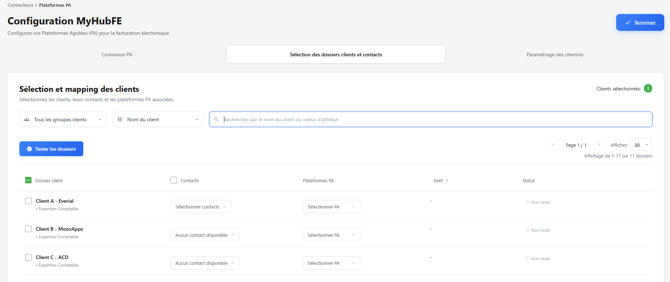
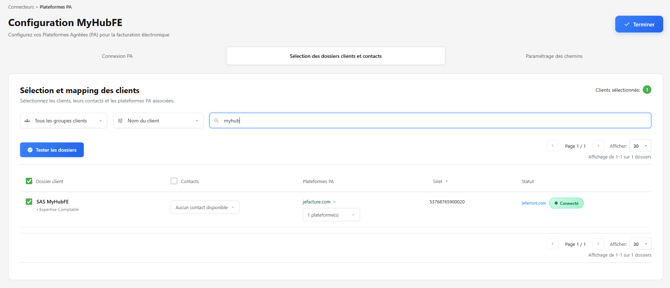
1. Rendez-vous dans l'onglet **sélection des dossiers clients et contacts**.
2. Utilisez les **filtres de sélection** (Groupe de clients, Nom du client, Siret, etc.) pour identifier les dossiers concernés. Saisissez votre valeur dans la barre de recherche pour **rechercher les dossiers**.
3. Pour chaque ligne de dossier client :
- **Contacts** : vous pouvez sélectionner individuellement les contacts. Pour gagner du temps, **cochez la case située à côté de l'en-tête "Contact"** pour sélectionner automatiquement tous les contacts des dossiers sélectionnés.
- **Plateforme PA** : associez la PA **eFacture** au dossier via le menu déroulant.
- **N° SIRET** : ce champ n'est pas modifiable directement depuis cette interface. Si le SIRET est manquant dans la fiche dossier, **un message d'alerte s'affichera**. Vous devrez alors compléter l'information dans les paramètres du dossier client sur MyCompanyFiles avant de poursuivre.
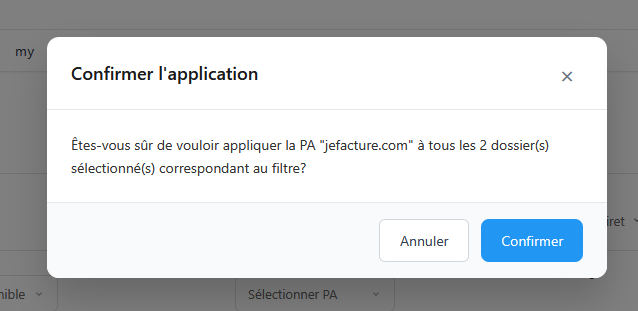
4. **Action groupée** : pour appliquer la PA eFacture à plusieurs dossiers, cochez-les, sélectionnez eFacture sur l'une des lignes, puis cliquez sur **Appliquer à tous** dans la fenêtre de confirmation. **Note** : une action groupée s'applique spécifiquement en fonction du **filtre de recherche** actuellement en place.
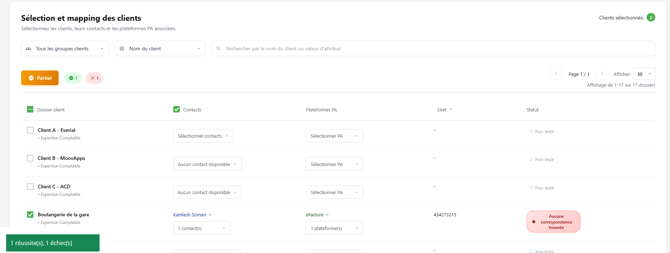
5. **Validation de la correspondance** : une fois vos sélections effectuées, le système teste la liaison avec la PA E-facture.
Si, après le test, certains dossiers ne présentent **aucune correspondance** avec la plateforme eFacture (dossier inexistant ou non reconnu côté PA), la connexion ne sera pas établie. Ces dossiers ne resteront pas paramétrés ; il faudra recommencer l'opération plus tard, lorsque le dossier sera disponible sur la PA.
---
### 4. Paramétrage des chemins de dépôt et récupération
Cette dernière étape automatise le transfert et la récupération des documents.
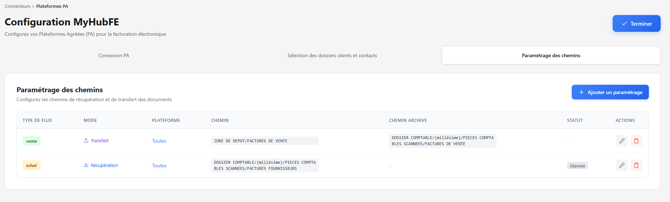
1. Allez dans l'onglet **Paramétrage des chemins**.
2. Cliquez sur le bouton bleu **+ Ajouter un paramétrage**.
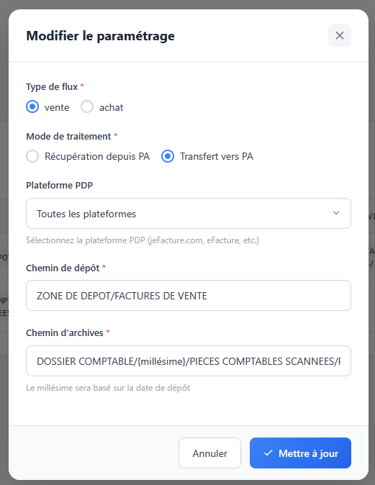
3. Configurez votre flux dans la fenêtre surgissante :
- **Type de flux** : Vente ou Achat.
- **Mode de traitement** : Récupération depuis PA ou Transfert vers PA.
- **Plateforme PA** : sélectionnez **eFacture.**
- **Chemin** : indiquez l'arborescence cible dans MyCompanyFiles (attention, seule la variable {millésime} et les slashs fonctionnent)
- **Statut de déclenchement** : sélectionnez l'état qui déclenche l'action (Déposée, Encaissée, etc.).
4. Cliquez sur **Enregistrer**.
**ATTENTION :** avec eFacture, seules les factures au format facture électronique peuvent être récupérées dans l'arborescence MyCompanyFiles.
**ATTENTION** : les chemins doivent comporter des **slashs**, comme proposé par les suggestions de chemins (les antislashs ne fonctionnent pas). De même, **seule la variable {millésime} fonctionne** (les autres variables comme {année} ne fonctionnent pas, et ce même si la suggestion de chemin le propose).
---
### Conclusion
Une fois validées, vos règles apparaissent dans le tableau de synthèse. Vos flux de facturation électronique avec la PA eFacture sont opérationnels pour tous les dossiers ayant une correspondance valide.
Pour toute question complémentaire, n'hésitez pas à contacter notre support technique.
---
### Information complémentaire
Lorsque plusieurs de vos sociétés partagent le même SIREN : chaque dossier affiche ses propres factures.
---
### Statut disponible
| **Statut** | **Couleur** | **Signification** |
| --- | --- | --- |
| **Encaissée / Payée** | **Vert** | Le paiement a été réceptionné par le fournisseur ou l'acheteur. Ce statut inclut les données nécessaires au pré-remplissage de la déclaration de TVA (obligatoire pour la TVA sur les encaissements). |
| **Déposée** | **Bleu** | La facture est enregistrée sur la PA du fournisseur. Elle est en attente d'être encaissée (vente) ou peut encore être refusée (achat). |
| **En cours de traitement** | **Orange** | La facture est disponible pour l'acheteur sur sa PA ou son Service Client (SC). |
| **Refusée** | **Rouge** | Le destinataire a refusé la facture pour des raisons "métier" (erreur de montant, litige, etc.). |
| **Rejetée** | **Gris** | La plateforme a automatiquement écarté la facture pour des raisons techniques ou de non-conformité. |
| **En litige** | **Violet** | La facture a été mise en litige avec un motif et un commentaire précis. |
| **Approuvée** | **Vert** | La facture reçue a été validée et peut être comptabilisée. |
- [Plateforme web](https://support.mycompanyfiles.fr/plateforme-web?hsLang=fr#main-content)
- [Administration de la plateforme](https://support.mycompanyfiles.fr/plateforme-web?hsLang=fr#administration-de-la-plateforme)
- [Connecteurs](https://support.mycompanyfiles.fr/plateforme-web?hsLang=fr#connecteurs)
- [Formation](https://support.mycompanyfiles.fr/plateforme-web?hsLang=fr#formation)
- [Dépôt](https://support.mycompanyfiles.fr/plateforme-web?hsLang=fr#d%C3%A9p%C3%B4t)
- [Corbeille](https://support.mycompanyfiles.fr/plateforme-web?hsLang=fr#corbeille)
- [Connecteurs](https://support.mycompanyfiles.fr/connecteurs?hsLang=fr#main-content)
- [Connecteurs Pushdoc](https://support.mycompanyfiles.fr/connecteurs?hsLang=fr#connecteurs-pushdoc)
- [Connecteurs SSO](https://support.mycompanyfiles.fr/connecteurs?hsLang=fr#connecteurs-sso)
- [Connecteurs de synchronisation](https://support.mycompanyfiles.fr/connecteurs?hsLang=fr#connecteurs-de-synchronisation)
- [Application mobile](https://support.mycompanyfiles.fr/application-mobile?hsLang=fr#main-content)
- [Paramétrage application mobile](https://support.mycompanyfiles.fr/application-mobile?hsLang=fr#param%C3%A9trage-application-mobile)
- [Agent serveur](https://support.mycompanyfiles.fr/agent-serveur?hsLang=fr#main-content)
- [Déploiement Agent Serveur](https://support.mycompanyfiles.fr/agent-serveur?hsLang=fr#d%C3%A9ploiement-agent-serveur)
- [Aller plus loin](https://support.mycompanyfiles.fr/agent-serveur?hsLang=fr#aller-plus-loin)
- [Nouvelles offres de service](https://support.mycompanyfiles.fr/nouvelles-offres-de-service?hsLang=fr)
- [Bonnes pratiques](https://support.mycompanyfiles.fr/bonnes-pratiques?hsLang=fr#main-content)
- [Réussir son déploiement](https://support.mycompanyfiles.fr/bonnes-pratiques?hsLang=fr#r%C3%A9ussir-son-d%C3%A9ploiement)
- [Développer le cabinet](https://support.mycompanyfiles.fr/bonnes-pratiques?hsLang=fr#d%C3%A9velopper-le-cabinet)
- [Le café sécu](https://support.mycompanyfiles.fr/bonnes-pratiques?hsLang=fr#le-caf%C3%A9-s%C3%A9cu)
- [L'actu MCF](https://support.mycompanyfiles.fr/bonnes-pratiques?hsLang=fr#lactu-mcf)
- [Communication](https://support.mycompanyfiles.fr/communication?hsLang=fr#main-content)
- [Communication externe](https://support.mycompanyfiles.fr/communication?hsLang=fr#communication-externe)
- [Communication interne](https://support.mycompanyfiles.fr/communication?hsLang=fr#communication-interne)
- [Déploiement](https://support.mycompanyfiles.fr/communication?hsLang=fr#d%C3%A9ploiement)
- [Informations clients](https://support.mycompanyfiles.fr/communication?hsLang=fr#informations-clients)
- [Replays webinaires clients](https://support.mycompanyfiles.fr/replays-webinaires-clients?hsLang=fr#main-content)
- [L'Instant Client 2026](https://support.mycompanyfiles.fr/replays-webinaires-clients?hsLang=fr#linstant-client-2026)
- [Bootcamp 2026](https://support.mycompanyfiles.fr/replays-webinaires-clients?hsLang=fr#bootcamp-2026)
- [Bootcamp - 2025](https://support.mycompanyfiles.fr/replays-webinaires-clients?hsLang=fr#bootcamp-2025)
- [Webinaires 2025](https://support.mycompanyfiles.fr/replays-webinaires-clients?hsLang=fr#webinaires-2025)
- [Webinaires 2024](https://support.mycompanyfiles.fr/replays-webinaires-clients?hsLang=fr#webinaires-2024)
- [Webinaires 2023](https://support.mycompanyfiles.fr/replays-webinaires-clients?hsLang=fr#webinaires-2023)
- [Webinaires 2022](https://support.mycompanyfiles.fr/replays-webinaires-clients?hsLang=fr#webinaires-2022)
- [MyHubFE](https://support.mycompanyfiles.fr/myhubfe?hsLang=fr)
[](https://support.mycompanyfiles.fr/?hsLang=fr)
MyCompanyFiles
Copyright © 2026, MyCompanyFiles