---
title: Gestion des clients - Gérer votre base de clients
description: Utilisez le module gestion de clients pour créer vos dossiers clients.
---
[Passer au contenu](https://support.mycompanyfiles.fr/gestion-des-clients-gérer-votre-base-de-clients#main-content)
Français
Afficher le sous-menu pour les traductions
![imgpsh\_fullsize\_anim.png\]](https://support.mycompanyfiles.fr/hs-fs/hubfs/imgpsh_fullsize_anim.png?height=40&name=imgpsh_fullsize_anim.png)
Ouvrir la navigation principale
Fermer la navigation principale
- Français
Afficher le sous-menu pour les traductions
- [Contactez le support](https://support.mycompanyfiles.fr/suivi-tickets)
[Contactez le support](https://support.mycompanyfiles.fr/suivi-tickets?hsLang=fr)
Bonjour, comment pouvons-nous vous aider ?
- Il n'y a aucune suggestion car le champ de recherche est vide.
1. [Centre d'aide](https://support.mycompanyfiles.fr/?hsLang=fr)
2. [Plateforme web](https://support.mycompanyfiles.fr/plateforme-web?hsLang=fr)
3. [Formation](https://support.mycompanyfiles.fr/plateforme-web?hsLang=fr#formation)
# Gestion des clients - Gérer votre base de clients
## Utilisez le module gestion de clients pour créer vos dossiers clients.
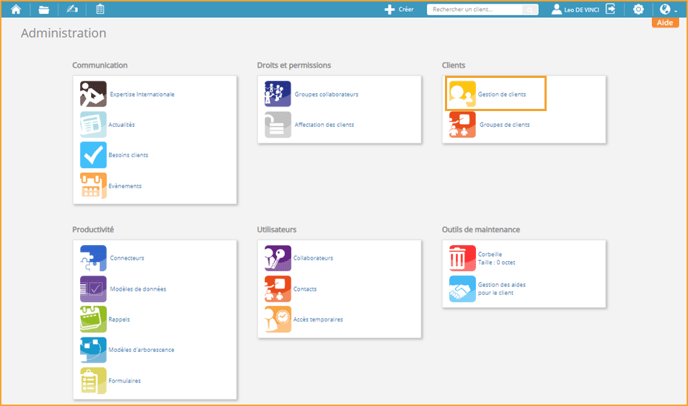
La création se fait en 4 étapes :
> 1\. Charger un modèle de fiche dossier que vous avez créé précédemment ou ajout d’attributs.
>
> 2\. Ajoutez des contacts
>
> 3\. Affectez-le ou les collaborateurs
>
> 4\. Appliquez un modèle d’arborescence créé précédemment.
Vous pouvez aussi modifier vos clients, programmer des rappels et des formulaires et leur mettre en place les connecteurs.
### Naviguer dans la base de clients
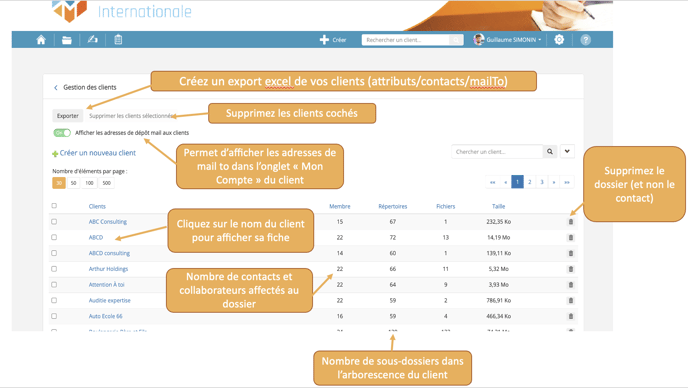
- Cliquez sur le nom du client pour afficher sa fiche
- La colonne **Membres** indique le nombre de contacts clients et collaborateurs présents dans le dossier.
- La colonne **Répertoires** indique le nombre de sous-dossiers dans l’arborescence du client.
- Cliquez sur la corbeille pour **supprimer** un dossier. Notez que cela ne supprime pas les contacts du dossier.
- Cliquez sur le bouton exporter en haut à gauche pour obtenir votre base de donnée clients au format Excel.
### Création d’un client
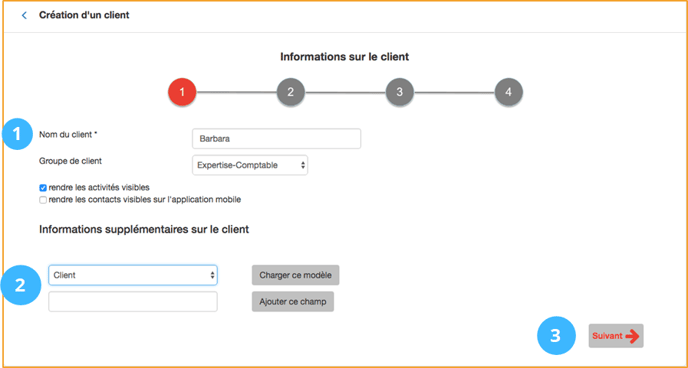
**•** **Étape 1 : Informations**
1. Après avoir cliqué sur le bouton **+ créer un nouveau client,** saisissez le nom du client.
2. Vous pouvez charger **le modèle de fiche client** que vous avez créé précédemment en le sélectionnant puis en cliquant sur **Charger ce modèle** ET/OU **Ajouter un attribut** en le saisissant dans cette case puis en cliquant sur **Ajouter ce champ**.
Il vous est possible de rattacher le client à un **groupe**.
3. Enfin, cliquez sur **Suivant.
**
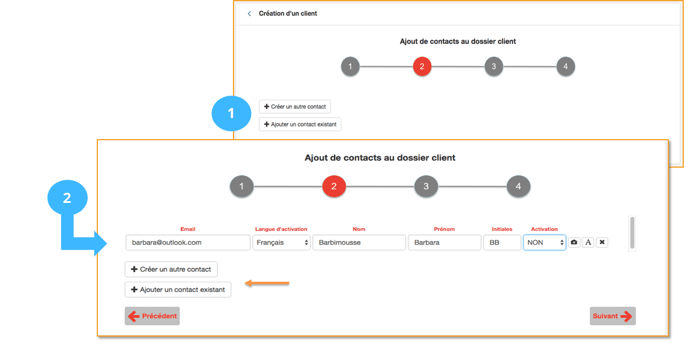
**•** **Étape 2 : Contacts**
1. Créez un nouveau contact ou ajoutez un contact existant
2. Une ligne de renseignement apparait :
> o Choisissez la langue dans laquelle le mail d’activation sera rédigé
>
> o Possibilité d’envoyer ou non un mail d’activation par e-mail
>
> o Vous pouvez ajouter autant de contacts que souhaité en répétant l’opération
3. Puis cliquez sur **Suivant.
**
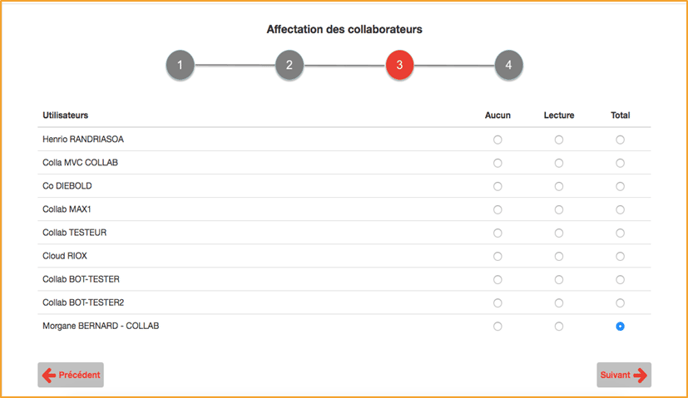
**•** **Étape 3 : Collaborateurs**
Spécifiez les droits d’accès des collaborateurs au dossier. Il y a 3 types d’accès :
1. Le collaborateur n’a pas d’accès au dossier, il ne peut même pas le voir.
2. Le collaborateur peut uniquement consulter et télécharger les fichiers du dossier.
3. Le collaborateur peut consulter, télécharger, publier et modifier les fichiers du dossier.
Puis cliquez sur **Suivant.
**
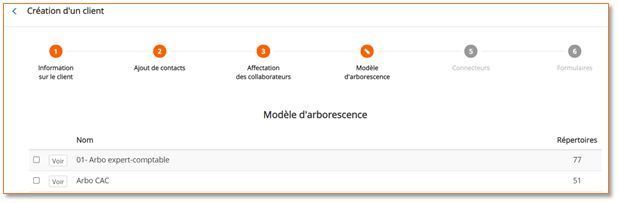
**•** **Étape 4 : Arborescence**
Choisissez un des modèles d’arborescence que vous avez créé préalablement en sélectionnant la case devant le nom du modèle.
Vous pouvez visualiser le modèle auparavant en cliquant sur le bouton **Voir.**
Puis cliquez sur **Suivant.
**
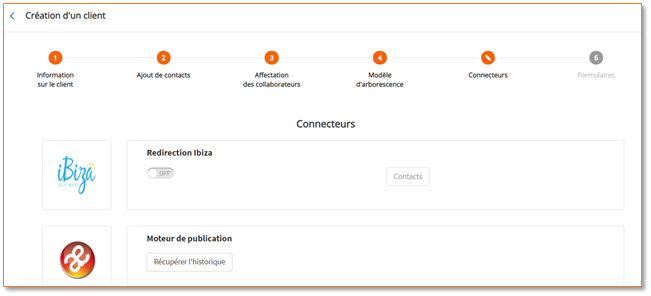
**•** **Étape 5 : Connecteurs**
Sélectionnez dans la liste de tous les connecteurs que nous proposons le ou les connecteur(s) pour les outils que vous souhaitez mettre à disposition de votre client.
Puis cliquez sur **Suivant.
**
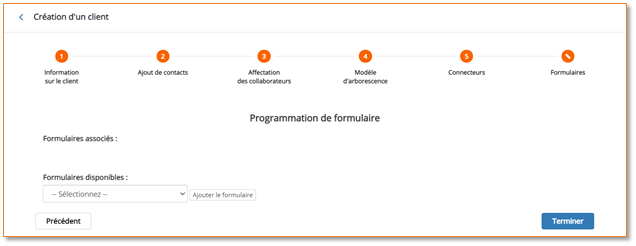
**•** **Étape 6 : Formulaires**
Vous pouvez sélectionner un formulaire qui sera envoyé aux contacts suite à la création du dossier client.
Appuyez sur **Terminer** pour finaliser la création de votre client.
### Fiche client
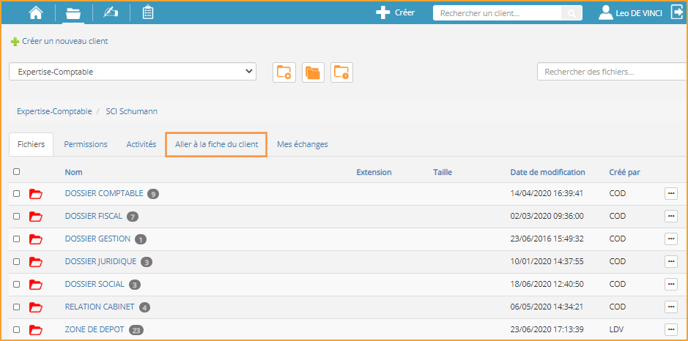
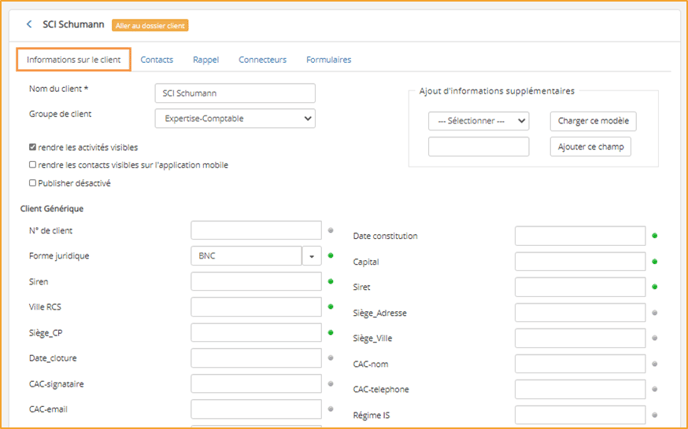
Cliquez sur le nom d’un client, puis allez à la fiche client pour consulter ses informations, gérer les rappels, les formulaires et les connecteurs de votre client.
· **Informations**
Aller à la fiche client de votre client pour consulter ses informations, gérer les rappels, les formulaires et les connecteurs de votre client.
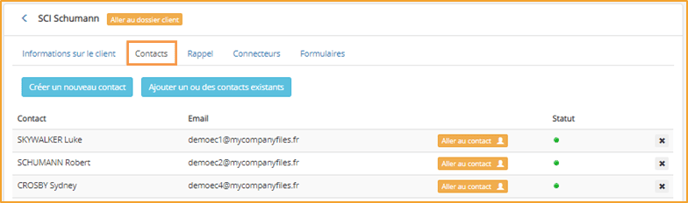
**·** **Contacts**
En cliquant sur l’onglet Contacts, vous pouvez créer ou consulter tous les contacts associés à votre client.
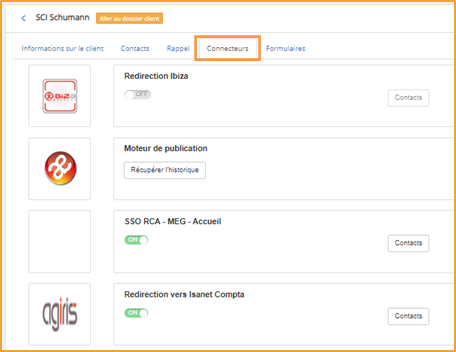
**·Connecteurs**
En cliquant sur l’onglet Connecteurs, vous pouvez consulter ou modifier les connecteurs en place pour votre client.
Merci de vous référer aux articles spécifiques sur les connecteurs pour savoir comment paramétrer chaque connecteur.
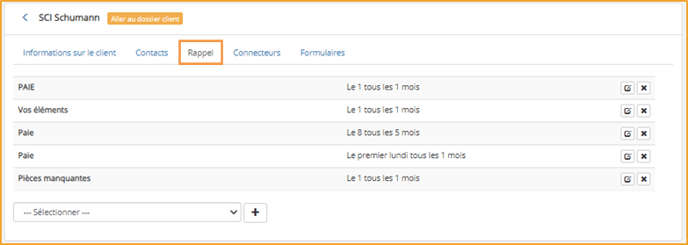
- **Rappels**
En cliquant sur l’onglet Rappel, vous pouvez consulter quels rappels ont déjà été envoyés ou programmer un modèle de rappel après l’avoir personnalisé.
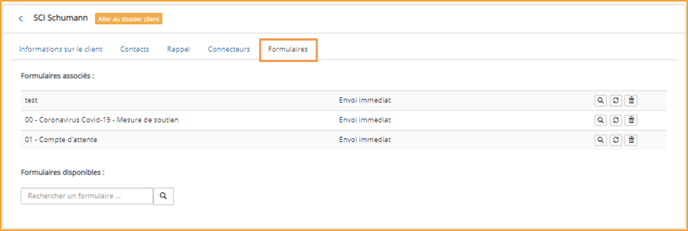
- **Formulaires**
En cliquant sur l’onglet Formulaire, vous pouvez consulter quels formulaires ont déjà été envoyés, programmer ou envoyer immédiatement un modèle de formulaire après l’avoir personnalisé.
Merci de vous référer aux articles spécifiques sur les Rappels et les Formulaires pour savoir comment créer les modèles.
### Dossier client
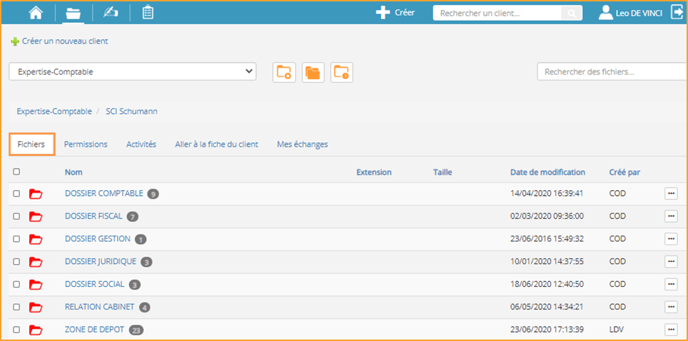
#### · **Fichiers**
Vous pouvez accéder aux sous-dossiers (et aux fichiers qu’ils contiennent) pour lesquels vous avez un droit d’accès Lecture ou Total.
- #### **Permissions contacts**
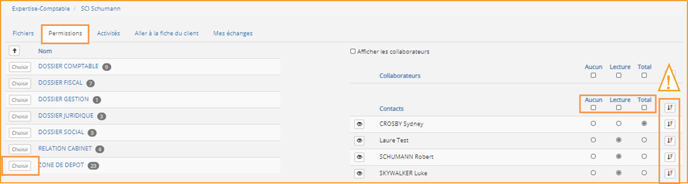
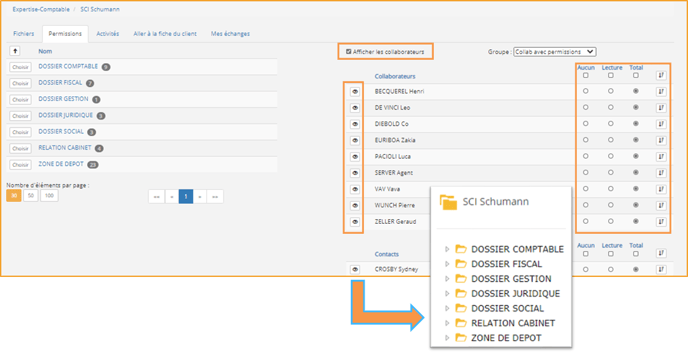
En cliquant sur l’onglet **Permissions**, vous pouvez modifier les permissions données par défaut à un contact externe dans le modèle d’arborescence appliqué au dossier.
1. Attention, ne cliquez pas sur le nom du dossier si vous souhaitez définir les permissions, mais bien sûr le bouton **Choisir.**
2. Choisissez les **droits** que vous souhaitez attribuer au contact pour chaque dossier.
3. **Attention, appuyez ensuite sur ce bouton pour faire cascader les droits attribués au dossier à ses sous-dossiers**.
- #### **Permissions collaborateurs**
1. Vous pouvez afficher vos collaborateurs en cochant la case associée.
2. Choisissez les **droits** que vous souhaitez attribuer pour chaque collaborateur pour chaque dossier. Appliquez la même procédure que pour les contacts et n’oubliez pas de faire **cascader les droits.**
3. Vous pouvez **visualiser** les dossiers que peut voir un collaborateur ou un contact en cliquant sur le bouton représentant un œil.
#### · **Activités**
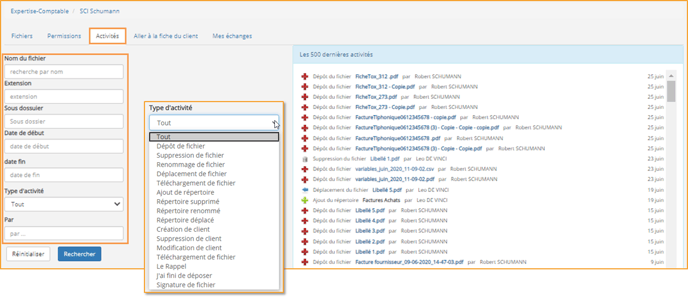
L’onglet activité regroupe les 1000 dernières activités d’un client.
Vous pouvez faire des recherches par nom et format de fichiers, par sous-dossier, sur une période donnée ou par type d’activité.
- [Plateforme web](https://support.mycompanyfiles.fr/plateforme-web?hsLang=fr#main-content)
- [Administration de la plateforme](https://support.mycompanyfiles.fr/plateforme-web?hsLang=fr#administration-de-la-plateforme)
- [Connecteurs](https://support.mycompanyfiles.fr/plateforme-web?hsLang=fr#connecteurs)
- [Formation](https://support.mycompanyfiles.fr/plateforme-web?hsLang=fr#formation)
- [Dépôt](https://support.mycompanyfiles.fr/plateforme-web?hsLang=fr#d%C3%A9p%C3%B4t)
- [Corbeille](https://support.mycompanyfiles.fr/plateforme-web?hsLang=fr#corbeille)
- [Connecteurs](https://support.mycompanyfiles.fr/connecteurs?hsLang=fr#main-content)
- [Connecteurs Pushdoc](https://support.mycompanyfiles.fr/connecteurs?hsLang=fr#connecteurs-pushdoc)
- [Connecteurs SSO](https://support.mycompanyfiles.fr/connecteurs?hsLang=fr#connecteurs-sso)
- [Connecteurs de synchronisation](https://support.mycompanyfiles.fr/connecteurs?hsLang=fr#connecteurs-de-synchronisation)
- [Application mobile](https://support.mycompanyfiles.fr/application-mobile?hsLang=fr#main-content)
- [Paramétrage application mobile](https://support.mycompanyfiles.fr/application-mobile?hsLang=fr#param%C3%A9trage-application-mobile)
- [Agent serveur](https://support.mycompanyfiles.fr/agent-serveur?hsLang=fr#main-content)
- [Déploiement Agent Serveur](https://support.mycompanyfiles.fr/agent-serveur?hsLang=fr#d%C3%A9ploiement-agent-serveur)
- [Aller plus loin](https://support.mycompanyfiles.fr/agent-serveur?hsLang=fr#aller-plus-loin)
- [Nouvelles offres de service](https://support.mycompanyfiles.fr/nouvelles-offres-de-service?hsLang=fr)
- [Bonnes pratiques](https://support.mycompanyfiles.fr/bonnes-pratiques?hsLang=fr#main-content)
- [Réussir son déploiement](https://support.mycompanyfiles.fr/bonnes-pratiques?hsLang=fr#r%C3%A9ussir-son-d%C3%A9ploiement)
- [Développer le cabinet](https://support.mycompanyfiles.fr/bonnes-pratiques?hsLang=fr#d%C3%A9velopper-le-cabinet)
- [Le café sécu](https://support.mycompanyfiles.fr/bonnes-pratiques?hsLang=fr#le-caf%C3%A9-s%C3%A9cu)
- [L'actu MCF](https://support.mycompanyfiles.fr/bonnes-pratiques?hsLang=fr#lactu-mcf)
- [Communication](https://support.mycompanyfiles.fr/communication?hsLang=fr#main-content)
- [Communication externe](https://support.mycompanyfiles.fr/communication?hsLang=fr#communication-externe)
- [Communication interne](https://support.mycompanyfiles.fr/communication?hsLang=fr#communication-interne)
- [Déploiement](https://support.mycompanyfiles.fr/communication?hsLang=fr#d%C3%A9ploiement)
- [Informations clients](https://support.mycompanyfiles.fr/communication?hsLang=fr#informations-clients)
- [Replays webinaires clients](https://support.mycompanyfiles.fr/replays-webinaires-clients?hsLang=fr#main-content)
- [L'Instant Client 2026](https://support.mycompanyfiles.fr/replays-webinaires-clients?hsLang=fr#linstant-client-2026)
- [Bootcamp 2026](https://support.mycompanyfiles.fr/replays-webinaires-clients?hsLang=fr#bootcamp-2026)
- [Bootcamp - 2025](https://support.mycompanyfiles.fr/replays-webinaires-clients?hsLang=fr#bootcamp-2025)
- [Webinaires 2025](https://support.mycompanyfiles.fr/replays-webinaires-clients?hsLang=fr#webinaires-2025)
- [Webinaires 2024](https://support.mycompanyfiles.fr/replays-webinaires-clients?hsLang=fr#webinaires-2024)
- [Webinaires 2023](https://support.mycompanyfiles.fr/replays-webinaires-clients?hsLang=fr#webinaires-2023)
- [Webinaires 2022](https://support.mycompanyfiles.fr/replays-webinaires-clients?hsLang=fr#webinaires-2022)
- [MyHubFE](https://support.mycompanyfiles.fr/myhubfe?hsLang=fr)
[](https://support.mycompanyfiles.fr/?hsLang=fr)
MyCompanyFiles
Copyright © 2026, MyCompanyFiles