---
title: La gestion des collaborateurs
description: Utilisez ce module pour créer des groupes de collaborateurs en fonction de vos besoins pour plus de clarté et une gestion simplifiée des droits et permissions.
---
[Passer au contenu](https://support.mycompanyfiles.fr/la-gestion-des-collaborateurs#main-content)
Français
Afficher le sous-menu pour les traductions
![imgpsh\_fullsize\_anim.png\]](https://support.mycompanyfiles.fr/hs-fs/hubfs/imgpsh_fullsize_anim.png?height=40&name=imgpsh_fullsize_anim.png)
Ouvrir la navigation principale
Fermer la navigation principale
- Français
Afficher le sous-menu pour les traductions
- [Contactez le support](https://support.mycompanyfiles.fr/suivi-tickets)
[Contactez le support](https://support.mycompanyfiles.fr/suivi-tickets?hsLang=fr)
Bonjour, comment pouvons-nous vous aider ?
- Il n'y a aucune suggestion car le champ de recherche est vide.
1. [Centre d'aide](https://support.mycompanyfiles.fr/?hsLang=fr)
2. [Plateforme web](https://support.mycompanyfiles.fr/plateforme-web?hsLang=fr)
3. [Formation](https://support.mycompanyfiles.fr/plateforme-web?hsLang=fr#formation)
# La gestion des collaborateurs
## Utilisez ce module pour créer des groupes de collaborateurs en fonction de vos besoins pour plus de clarté et une gestion simplifiée des droits et permissions.
### **1. Gestion des groupes de collaborateurs**
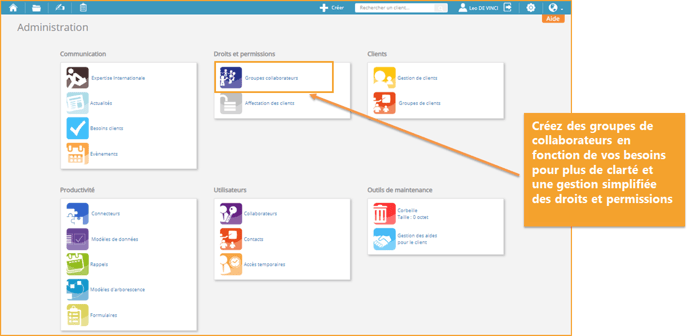
Utilisez ce module pour créer des groupes de collaborateurs en fonction de vos besoins pour plus de clarté et une gestion simplifiée des droits et permissions.
- But : créer des profils d’utilisateurs et leur affecter des droits
- Par défaut, le groupe "Administrateurs" est créé et les collaborateurs qui seront dans ce groupe auront tous les droits. Le référent du projet doit être dans ce groupe pour pouvoir paramétrer la plateforme.
#### **1.1. Création d’un groupe de collaborateurs**
Dans cet onglet, vous retrouvez les informations concernant :
**Étape 1 :**
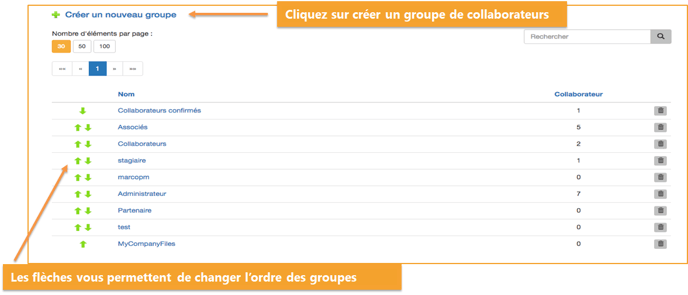
o Cliquez sur **Créer un nouveau groupe**
o Vous pouvez visualiser la liste des groupes existants. Les flèches vous permettent de changer l’ordre des groupes.
**Étape 2 :**
o Saisir le **nom**
o Sélectionner les **permissions** que vous souhaitez accorder au groupe de collaborateurs en cochant ou décochant les cases
o Ne pas oublier de cliquer sur le bouton **Mettre à jour** après toute modification pour l’enregistrer
**Étape 3 :**
o Le groupe de collaborateurs que vous venez de créer apparaît dans la liste
#### **1.2. Édition d’un groupe de collaborateurs**
En cliquant sur le nom d’un groupe, on peut vérifier les droits d’accès accordés aux collaborateurs qui s’y trouvent. Vous pouvez à tout moment éditer votre groupe. Cette page s’ouvre alors :
### **2. Gestion des collaborateurs**
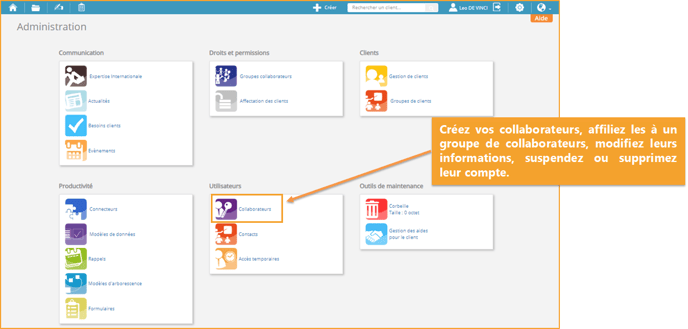
Vous pouvez utiliser ce module pour créer vos collaborateurs. Affiliez-les à un groupe de collaborateurs, modifiez leurs informations, suspendez ou supprimez leur compte.
**2.1 Création d’un collaborateur**
**Étape 1 :**
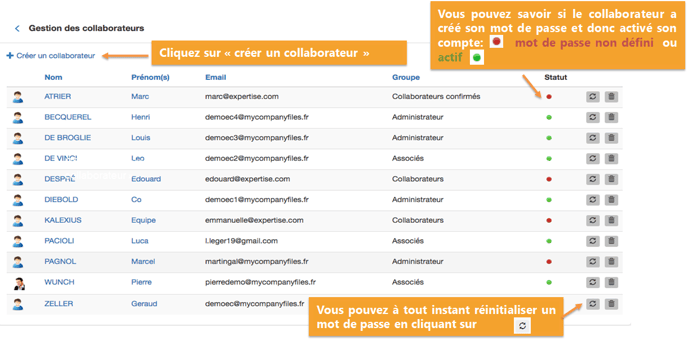
o Cliquez sur Créer un collaborateur
o Vous pouvez visualiser la liste des collaborateurs créés.
- Dans la colonne Statut, vous pouvez savoir si le collaborateur a créé son mot de passe et donc activé son compte : le voyant et rouge si le mot de passe n’a pas encore été défini ou vert lorsque le collaborateur est déjà actif.
- Vous pouvez à tout instant réinitialiser un mot de passe en cliquant sur la double flèche en bout de ligne de chaque collaborateur.
Étape 2 :
Il faut ensuite remplir les champs obligatoires :
· Groupe de collaborateurs (voir partie 1)
· Email
· Langue d’activation
· Nom
· Prénom
· Initiales
Ne pas oublier de cliquer sur le bouton **Valider** après toute modification pour l’enregistrer.
Le collaborateur va alors recevoir un e-mail d’activation sur cette adresse e-mail, lui demandant de choisir un mot de passe.
### **3. Affectation des clients**
Dans ce module, vous pourrez affecter, modifier ou supprimer les droits de chaque collaborateur sur les dossiers clients.
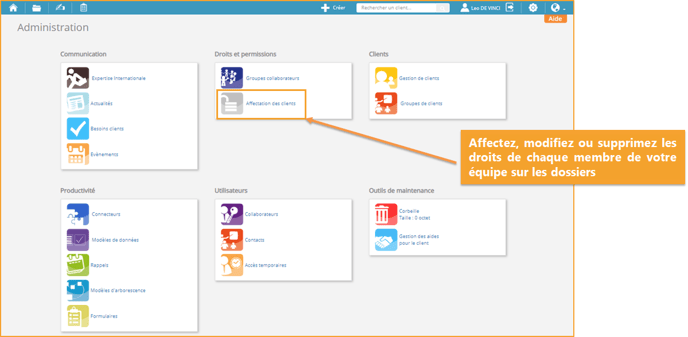
Une fois sur la page d'affectation, 4 possibilités s'offrent à vous :
- Affecter des clients à un collaborateur donné
- Affecter des clients à l'entièreté des membres d'un groupe de collaborateurs
- Affecter des collaborateurs à un client identifié par son nom ou identifié par un attribut
- Affecter des collaborateurs à l'entièreté d'un groupe de clients
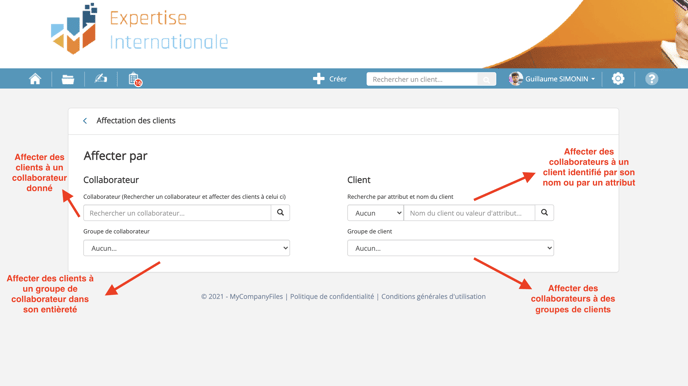
Il vous faut maintenant identifier l'action que vous souhaitez effectuer.
Les tâches d'affectations s'effectuent en arrière-plan. C'est-à-dire que la mise à jour n'est pas nécessairement effective lorsque la page se rafraîchit.
Principalement si vous effectuez des actions sur un grand nombre de clients ou de collaborateurs. Ne vous inquiétez pas, les modifications choisies seront bien prises en compte. Pas besoin de recommencer si vous ne voyez pas tout de suite.
### 3. Les cas d'usage
#### a. Affecter des clients à un collaborateur
Vous accueillez un nouveau collaborateur et souhaitez lui affecter rapidement un grand nombre de dossiers ?
Cela est rapidement paramétrable depuis l'outil d'affectation.
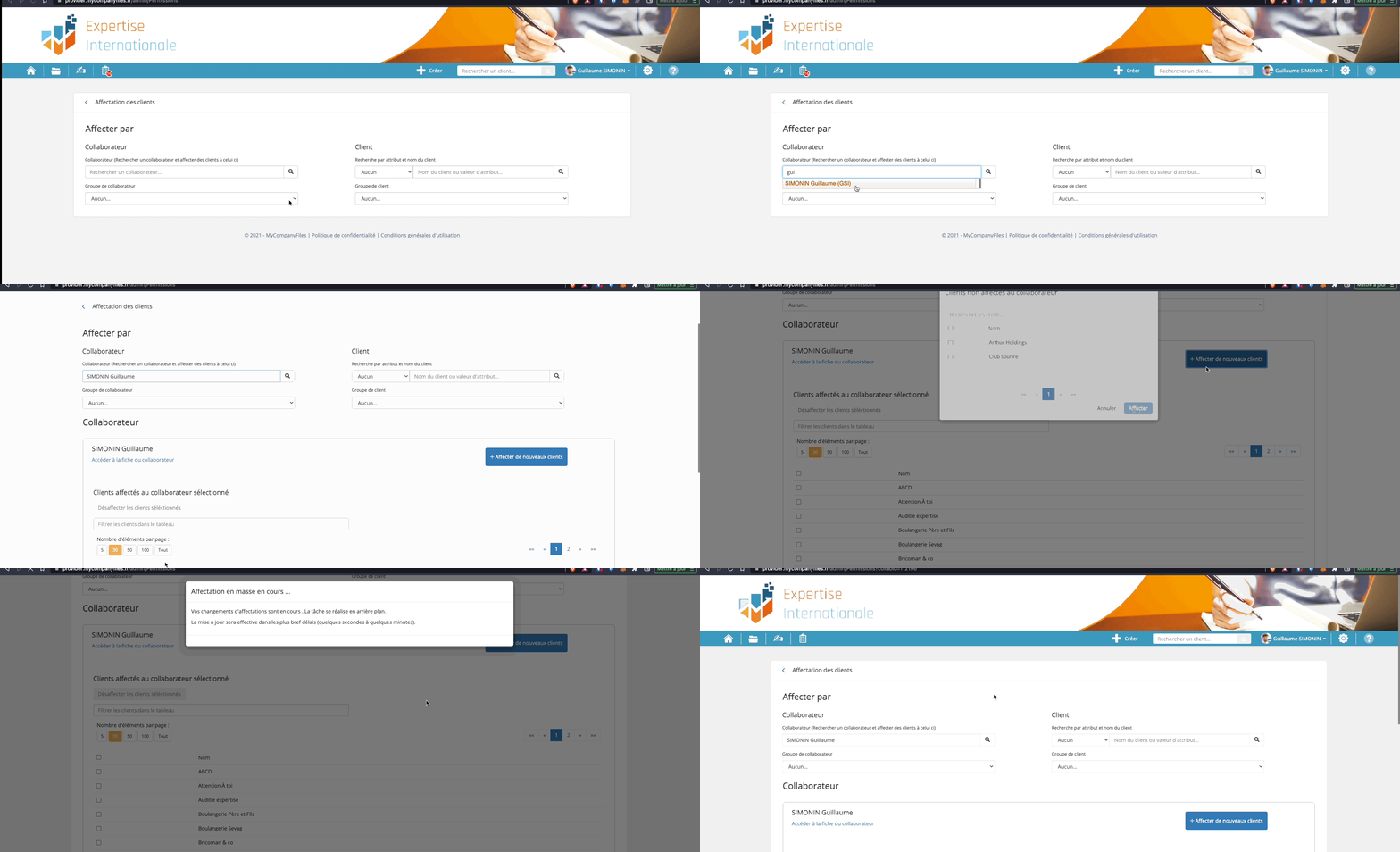
Vous pouvez aussi consulter et désaffecter des clients pour ce collaborateur.
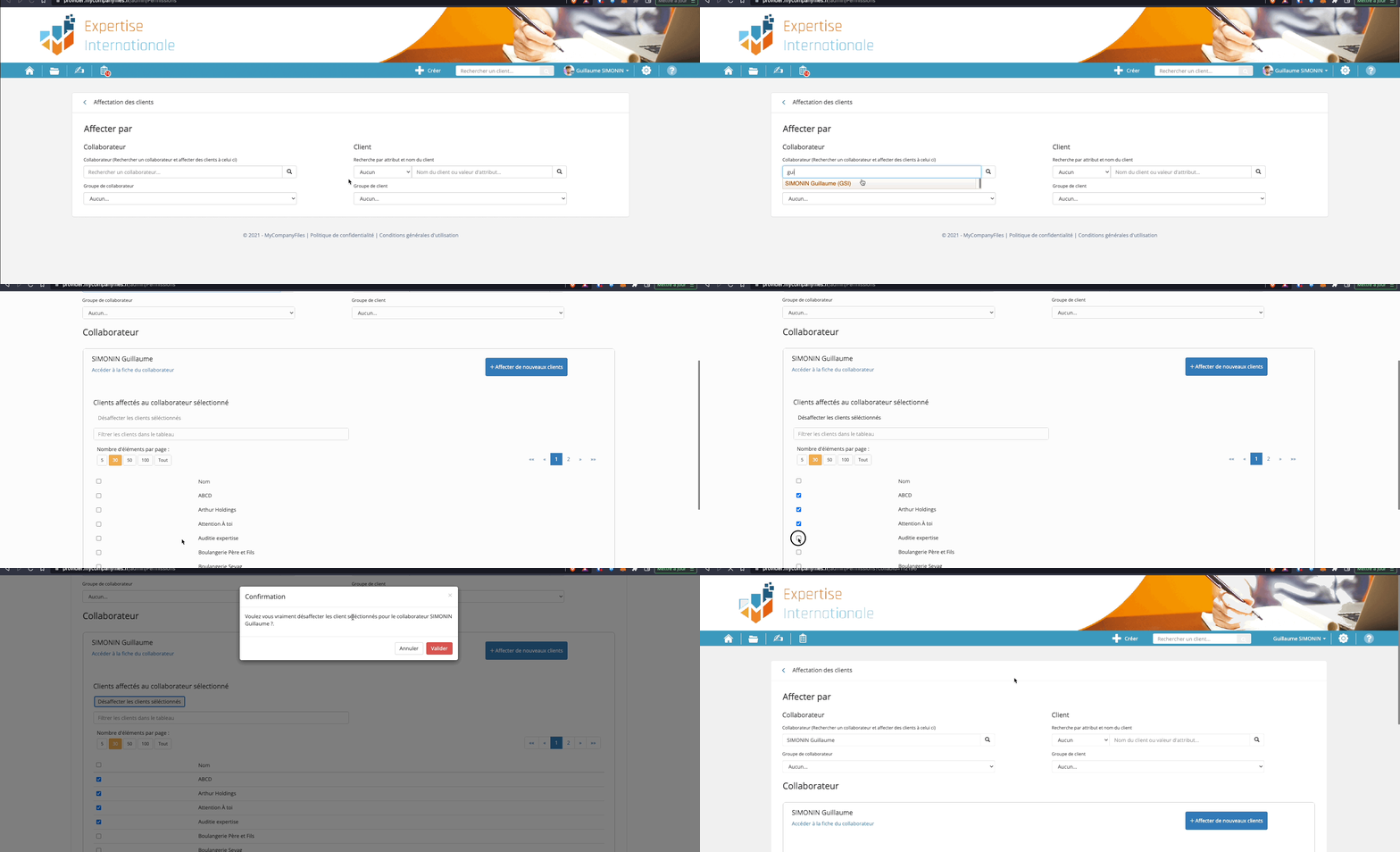
Ce fonctionnement va être identique pour tous les autres modes de sélection (groupes de collaborateurs, groupes clients et client).
#### b. Affecter des clients à l'entièreté des membres d'un groupe de collaborateurs
Vous souhaitez donner un accès à tous les administrateurs à certains clients en 1 clic
Il est désormais possible d'affecter un grand nombre de clients à un groupe de collaborateur. Il vous suffit de suivre l'exemple suivant.
Concernant la désaffectation ou la consultation, le principe est le même que pour l'affectation d'un collaborateur unique.
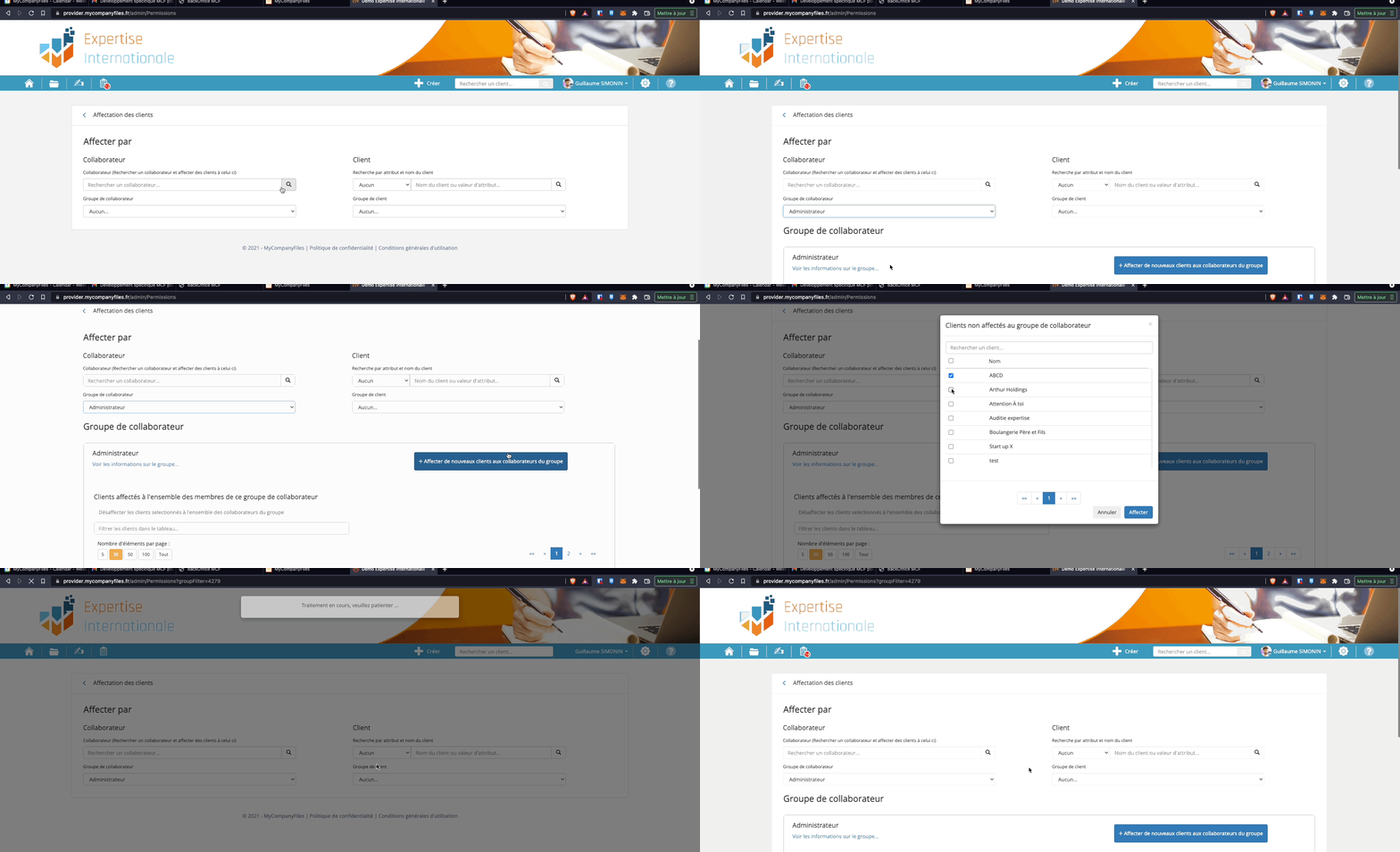
c. Affecter des collaborateurs à un client par rapport à son nom ou l'un de ses attributs.
Vous souhaitez vérifier qu'un dossier est bien accessible par les bons collaborateurs ou vous souhaitez en affecter d'autres rapidement ?
Il est aussi possible de gérer cette affectation directement pour un client donné. Que cela soit par son nom ou alors son numéro de client par exemple.
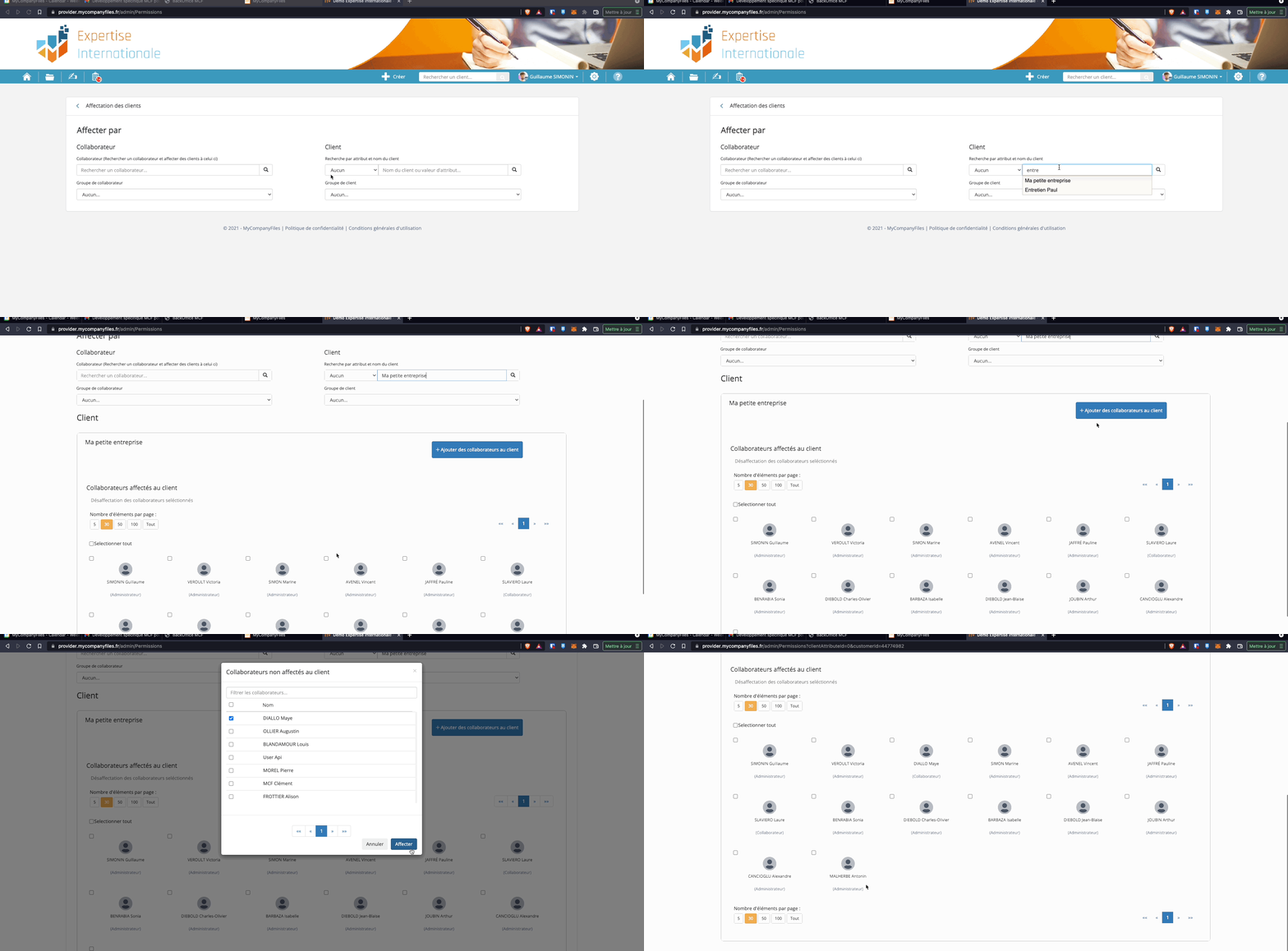
Dans le cas de plusieurs dossiers correspondants à la recherche, il vous suffira de sélectionner le dossier concerné et d'effectuer les modifications.
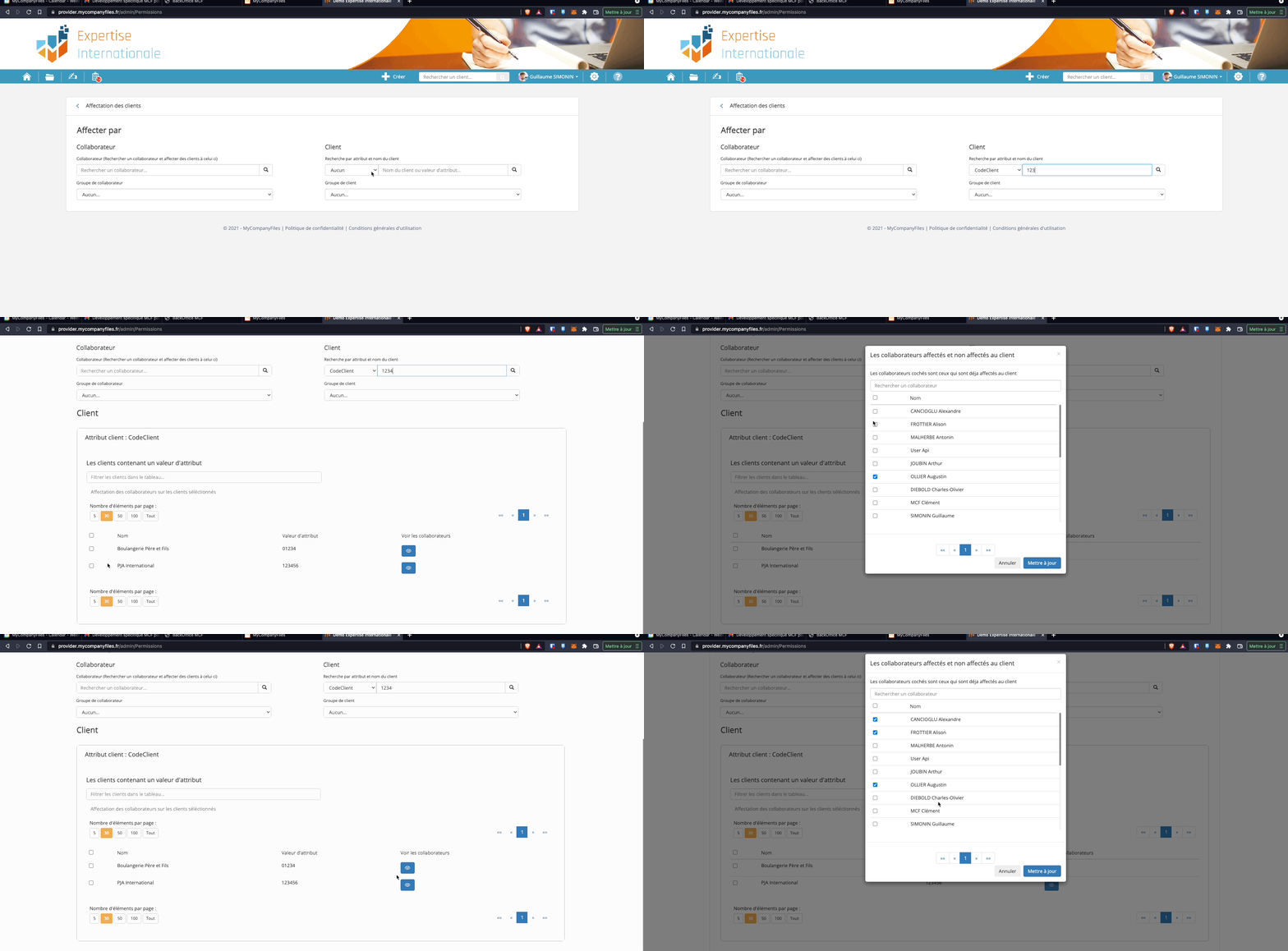
Le second point concerne un affichage de l'attribut qui vous permettra de rechercher de manière plus souple vos clients.
Prenons l'exemple du numéro de client. Il est possible que vous ayez des noms de clients identiques, en revanche, les numéros de clients sont bien uniques. De plus, cela vous simplifiera la vie si vous raisonnez en numéro plutôt qu'en noms.
Une fois le filtre mis en place, il vous suffira d'utiliser la fonction CTRL+F de votre navigateur afin de trouver le dossier concerné si vous n'avez pas saisi de valeur dans le champ de saisie.
Vous pouvez aussi, comme dans l'exemple, directement taper un code client par exemple pour avoir un accès aux clients correspondants.
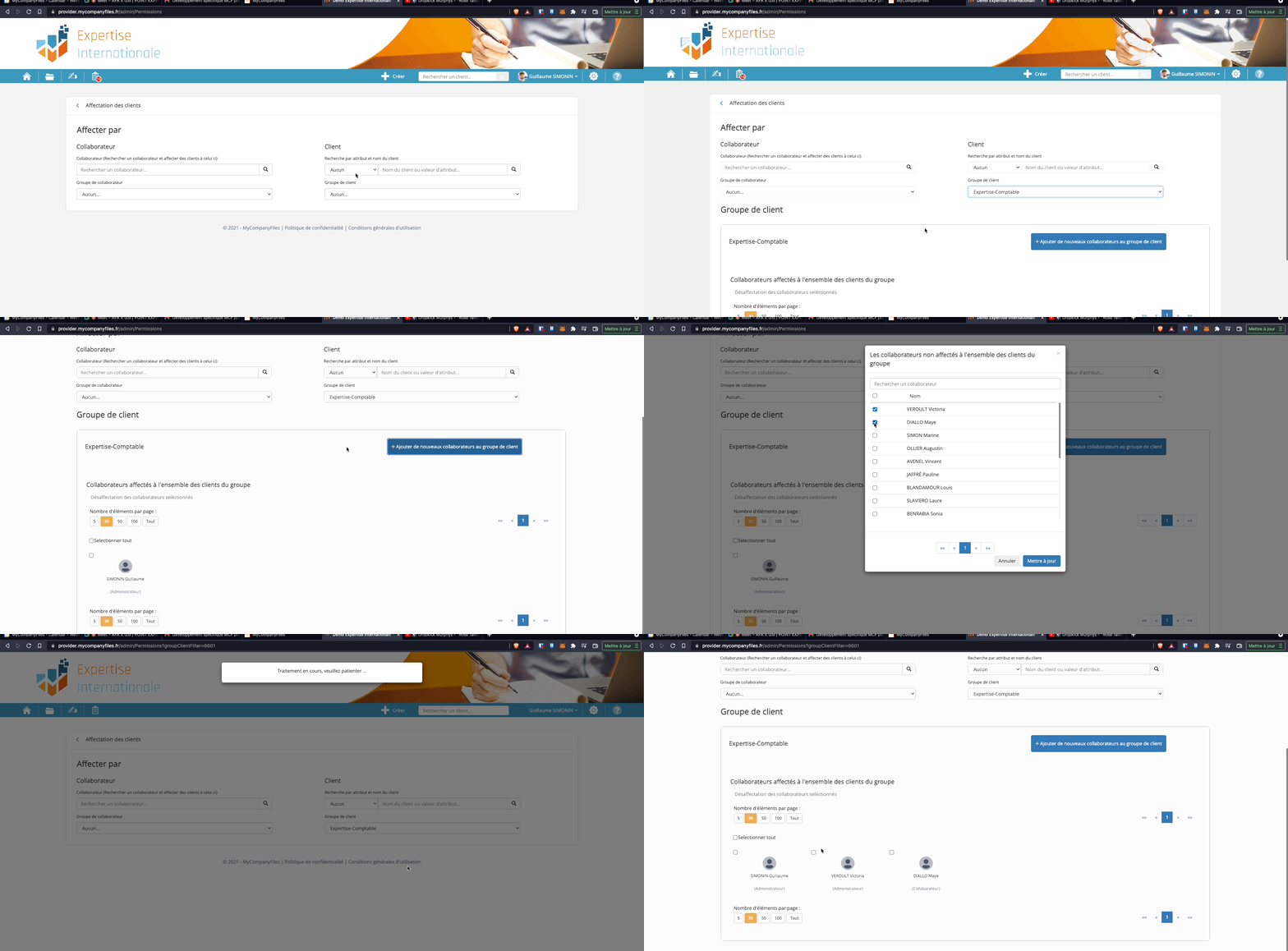
#### d. Affecter des collaborateurs à un groupe de client
Vous venez d'accueillir des nouveaux collaborateurs sur l'un de vos sites ou alors sur l'une de vos missions ?
Vous allez très rapidement pouvoir l'affecter à l'entièreté des clients présents dans le groupe concerné.
Pour cela, rien de plus simple : Sélectionnez le groupe de clients en bas à droite puis cochez les collaborateurs devant accéder aux dossiers.
- [Plateforme web](https://support.mycompanyfiles.fr/plateforme-web?hsLang=fr#main-content)
- [Administration de la plateforme](https://support.mycompanyfiles.fr/plateforme-web?hsLang=fr#administration-de-la-plateforme)
- [Connecteurs](https://support.mycompanyfiles.fr/plateforme-web?hsLang=fr#connecteurs)
- [Formation](https://support.mycompanyfiles.fr/plateforme-web?hsLang=fr#formation)
- [Dépôt](https://support.mycompanyfiles.fr/plateforme-web?hsLang=fr#d%C3%A9p%C3%B4t)
- [Corbeille](https://support.mycompanyfiles.fr/plateforme-web?hsLang=fr#corbeille)
- [Connecteurs](https://support.mycompanyfiles.fr/connecteurs?hsLang=fr#main-content)
- [Connecteurs Pushdoc](https://support.mycompanyfiles.fr/connecteurs?hsLang=fr#connecteurs-pushdoc)
- [Connecteurs SSO](https://support.mycompanyfiles.fr/connecteurs?hsLang=fr#connecteurs-sso)
- [Connecteurs de synchronisation](https://support.mycompanyfiles.fr/connecteurs?hsLang=fr#connecteurs-de-synchronisation)
- [Application mobile](https://support.mycompanyfiles.fr/application-mobile?hsLang=fr#main-content)
- [Paramétrage application mobile](https://support.mycompanyfiles.fr/application-mobile?hsLang=fr#param%C3%A9trage-application-mobile)
- [Agent serveur](https://support.mycompanyfiles.fr/agent-serveur?hsLang=fr#main-content)
- [Déploiement Agent Serveur](https://support.mycompanyfiles.fr/agent-serveur?hsLang=fr#d%C3%A9ploiement-agent-serveur)
- [Aller plus loin](https://support.mycompanyfiles.fr/agent-serveur?hsLang=fr#aller-plus-loin)
- [Nouvelles offres de service](https://support.mycompanyfiles.fr/nouvelles-offres-de-service?hsLang=fr)
- [Bonnes pratiques](https://support.mycompanyfiles.fr/bonnes-pratiques?hsLang=fr#main-content)
- [Réussir son déploiement](https://support.mycompanyfiles.fr/bonnes-pratiques?hsLang=fr#r%C3%A9ussir-son-d%C3%A9ploiement)
- [Développer le cabinet](https://support.mycompanyfiles.fr/bonnes-pratiques?hsLang=fr#d%C3%A9velopper-le-cabinet)
- [Le café sécu](https://support.mycompanyfiles.fr/bonnes-pratiques?hsLang=fr#le-caf%C3%A9-s%C3%A9cu)
- [L'actu MCF](https://support.mycompanyfiles.fr/bonnes-pratiques?hsLang=fr#lactu-mcf)
- [Communication](https://support.mycompanyfiles.fr/communication?hsLang=fr#main-content)
- [Communication externe](https://support.mycompanyfiles.fr/communication?hsLang=fr#communication-externe)
- [Communication interne](https://support.mycompanyfiles.fr/communication?hsLang=fr#communication-interne)
- [Déploiement](https://support.mycompanyfiles.fr/communication?hsLang=fr#d%C3%A9ploiement)
- [Informations clients](https://support.mycompanyfiles.fr/communication?hsLang=fr#informations-clients)
- [Replays webinaires clients](https://support.mycompanyfiles.fr/replays-webinaires-clients?hsLang=fr#main-content)
- [L'Instant Client 2026](https://support.mycompanyfiles.fr/replays-webinaires-clients?hsLang=fr#linstant-client-2026)
- [Bootcamp 2026](https://support.mycompanyfiles.fr/replays-webinaires-clients?hsLang=fr#bootcamp-2026)
- [Bootcamp - 2025](https://support.mycompanyfiles.fr/replays-webinaires-clients?hsLang=fr#bootcamp-2025)
- [Webinaires 2025](https://support.mycompanyfiles.fr/replays-webinaires-clients?hsLang=fr#webinaires-2025)
- [Webinaires 2024](https://support.mycompanyfiles.fr/replays-webinaires-clients?hsLang=fr#webinaires-2024)
- [Webinaires 2023](https://support.mycompanyfiles.fr/replays-webinaires-clients?hsLang=fr#webinaires-2023)
- [Webinaires 2022](https://support.mycompanyfiles.fr/replays-webinaires-clients?hsLang=fr#webinaires-2022)
- [MyHubFE](https://support.mycompanyfiles.fr/myhubfe?hsLang=fr)
[](https://support.mycompanyfiles.fr/?hsLang=fr)
MyCompanyFiles
Copyright © 2026, MyCompanyFiles