
MyCompanyFiles et SharePoint vous proposent une synchronisation personnalisée qui permet de synchroniser automatiquement SharePoint et MyCompanyFiles. Vous pouvez choisir le sens de la synchronisation et les répertoires à synchroniser.
Les documents sont envoyés vers SharePoint quasi instantanément. Nous récupérons les documents depuis Sharepoint toutes les six heures.
Première étape : Choix des dossiers clients
- Pour commencer, vous devez aller dans la partie connecteurs qui se situent dans l’administration
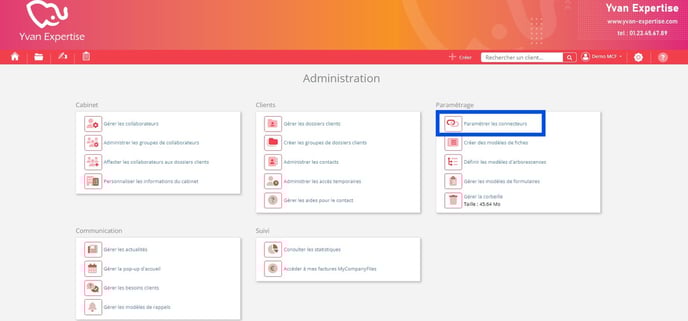
- Dans la partie Connecteurs, vous trouverez les différents connecteurs auxquels vous avez accès. taper "Sharepoint dans la barre de recherche" puis cliquer sur le logo Sharepoint.
- Vous avez accès au service Sharepoint version 2. Cliquez sur Activer et sur Modifier.

- Ensuite, comme pour les autres connecteurs, vous pouvez filtrer les clients à qui vous souhaitez donner accès à ce service.
- Puis cliquez sur Valider.
Deuxième étape : Paramétrage de l'authentification
Connexion avec Entra ID :
Cette méthode d'authentification est la plus sécurisée. Elle repose sur l'utilisation d'un certificat pour autoriser l'application MyCompanyFiles à accéder à votre environnement SharePoint sans avoir à utiliser un compte utilisateur et un mot de passe.
Prérequis
- Vous devez disposer d'un accès super administrateur au portail Microsoft Azure de votre organisation (désormais Microsoft Entra ID)
-
Vous devez avoir PowerShell installé sur votre ordinateur pour générer le certificat.
Étape 1 : Créer une inscription d'application dans Azure
Avant de configurer le connecteur, vous devez enregistrer une nouvelle application dans votre environnement Azure pour représenter MyCompanyFiles.
-
Connectez-vous au portail Microsoft Azure.
-
Recherchez et sélectionnez le service Microsoft Entra ID.
-
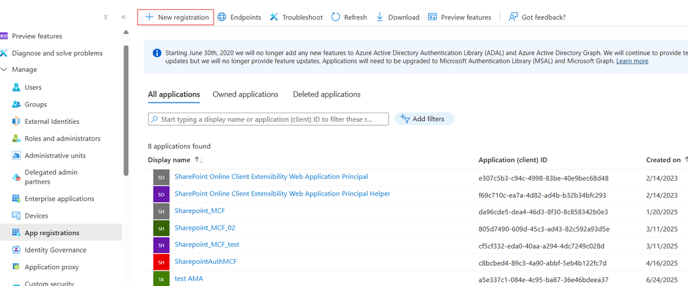
Dans le menu de gauche, allez dans Gérer > Inscriptions d'applications et cliquez sur + Nouvelle inscription.
-
Donnez un nom explicite à l'application (par exemple, "Connecteur MyCompanyFiles SharePoint").
-
Laissez les autres options par défaut et cliquez sur S'inscrire.
Étape 2 : Générer un certificat et le lier à l'application
La connexion sécurisée se fait via un couple certificat/clé privée. Vous avez le choix entre deux méthodes pour générer ce certificat :
Méthode locale via PowerShell (Recommandé)
Génération du certificat avec Azure Key Vault (Méthode cloud)
Cette méthode est recommandée si vous utilisez déjà Azure Key Vault pour centraliser la gestion de vos secrets.
Etape 2.1 : Génération du certificat :
-
Dans le portail Azure, accédez à votre service Key Vaults. Si vous n'en avez pas, créez-en un.
-
Sélectionnez le coffre de clés que vous souhaitez utiliser.
-
Dans le menu de gauche, sous "Objets", cliquez sur Certificats.
-
Cliquez sur + Générer/Importer.
-
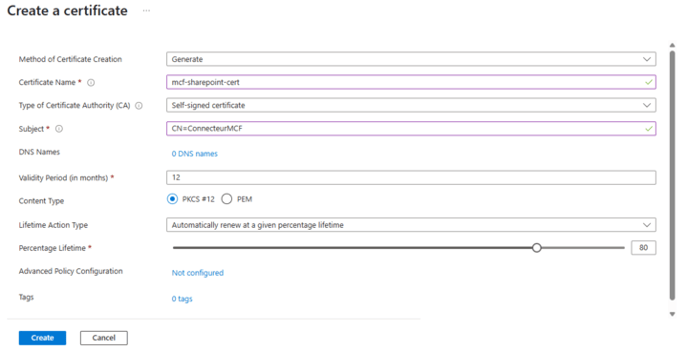
Configurez la création du certificat :
-
Méthode de création du certificat :
Générer. -
Nom du certificat : Donnez un nom explicite, ex:
mcf-sharepoint-cert. -
Objet : Entrez un nom commun au format
CN=ConnecteurMCF. -
Laissez les autres réglages (type de l'autorité de certification, période de validité, etc.) par défaut ou ajustez-les selon votre politique interne. Cliquez sur Créer.
-
-
Le certificat va être généré. Une fois son état passé à "Terminé", cliquez dessus pour ouvrir ses détails.
-
Cliquez sur la version la plus récente (en haut de la liste).
-
Téléchargez les deux formats nécessaires :
-
Cliquez sur Télécharger au format CER pour obtenir le fichier de clé publique à importer dans l'application Azure.
-
Cliquez sur Télécharger au format PFX/PEM pour obtenir le fichier
.pfxà utiliser dans MyCompanyFiles.
-
Important : Le fichier .pfx téléchargé depuis Key Vault n'a pas de mot de passe. Vous laisserez donc le champ du mot de passe vide dans MyCompanyFiles.
Génération du certificat avec PowerShell (Méthode locale)
-
Ouvrez une fenêtre PowerShell sur votre ordinateur en tant qu'administrateur.
-
Copiez et collez la commande suivante pour créer un certificat auto-signé. Remplacez
"ConnecteurMCF"par un nom de votre choix.$cert = New-SelfSignedCertificate -Subject "CN=ConnecteurMCF" -CertStoreLocation "cert:\CurrentUser\My" -KeyExportPolicy Exportable -KeySpec Signature
- Maintenant, exportez ce certificat dans un fichier
.pfx(qui inclut la clé privée). Vous devrez définir un mot de passe sécurisé. Notez précieusement ce mot de passe, il sera nécessaire dans MyCompanyFiles.$password = ConvertTo-SecureString -String "VOTRE_MOT_DE_PASSE_ULTRA_SECURISE" -Force -AsPlainText
Export-PfxCertificate -Cert $cert -FilePath "C:\temp\certificat_mcf.pfx" -Password $password(Assurez-vous que le dossier
C:\tempexiste ou changez le cheminFilePath) - Enfin, exportez la clé publique du certificat (le fichier
.cer), qui devra être importée dans Azure.Export-Certificate -Cert $cert -FilePath "C:\temp\certificat_mcf.cer"
Vous disposez maintenant de deux fichiers : certificat_mcf.pfx (le certificat avec sa clé privée, à utiliser dans MyCompanyFiles) et certificat_mcf.cer (le certificat public, à importer dans Azure).
Votre connecteur est maintenant configuré pour se synchroniser de manière sécurisée avec votre site SharePoint.
Étape 2.2 : Lier le certificat public à l'application Azure
-
Retournez sur la page de votre application dans le portail Azure.
-
Dans le menu de gauche, allez dans Gérer > Certificats et secrets.
-
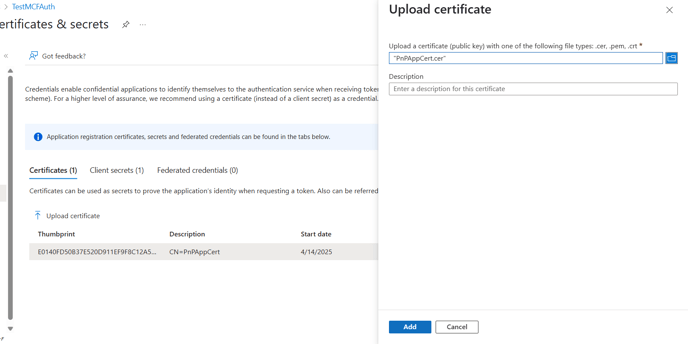
Sélectionnez l'onglet Certificats et cliquez sur Charger le certificat.
Sélectionnez le fichier .cer que vous venez de créer (certificat_mcf.cer) et ajoutez une description (ex: "Certificat pour connecteur MCF"). Cliquez sur Ajouter.
Étape 2.3 : Accorder les permissions SharePoint à l'application
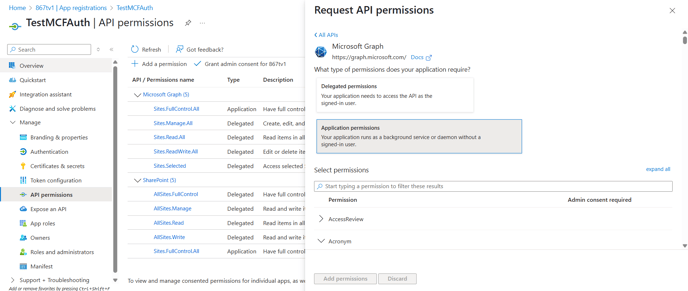
- Dans le menu de gauche de votre application Azure, allez dans Gérer > API autorisées.
- Cliquez sur + Ajouter une autorisation.
- Sélectionnez SharePoint.
- Choisissez Autorisations de l'application.
- Déroulez la liste
Sharepointet cochez Sites.FullControl.All. Cliquez sur Ajouter des autorisations. - Déroulez la liste
Microsoft Graphet cochez Sites.FullControl.All ou Sites.Read.All. Cliquez sur Ajouter des autorisations. - Une fois l'autorisation ajoutée, vous devez donner votre consentement. Cliquez sur le bouton Accorder le consentement de l'administrateur pour [Votre Organisation].
Étape 2.4 : Récupérer les informations nécessaires
Vous avez maintenant tout ce qu'il vous faut :
-
L'URL de votre site SharePoint.
-
Le fichier de certificat
certificat_mcf.pfx. -
Le mot de passe du certificat que vous avez défini
Étape 2.5 : Configurer le connecteur dans MyCompanyFiles
-
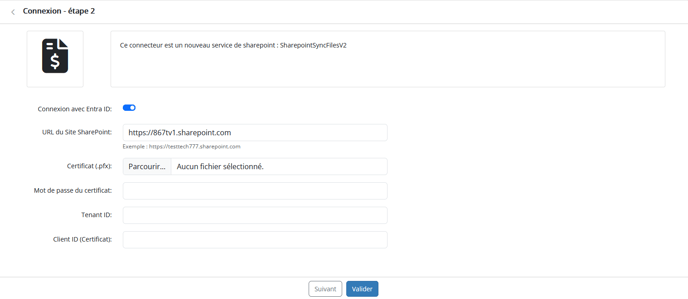
Dans votre interface d'administration MyCompanyFiles, allez dans la configuration des connecteurs et ajoutez un nouveau connecteur SharePoint V2.
-
Activez l'option Connexion avec Entra ID.
-
Remplissez les champs comme suit :
-
URL du Site SharePoint : L'adresse de votre site, par exemple
https://votresociete.sharepoint.com. -
Certificat (.pfx) : Cliquez sur Parcourir et sélectionnez le fichier
.pfxque vous avez généré (certificat_mcf.pfx). -
Mot de passe du certificat : Saisissez le mot de passe que vous avez défini lors de l'exportation du certificat.
-
Tenant ID (ID de l'annuaire) : Disponible sur la page Vue d'ensemble de l'application. Collez l'ID de l'annuaire (locataire) récupéré depuis Azure.
-
Client ID (ID de l'application) : Disponible également sur la page Vue d'ensemble. Collez l'ID de l'application (client) récupéré depuis Azure.
-
-
Cliquez sur Valider pour finaliser la configuration.
5. Si vous obtenez suivant c'est que la connexion est réussie.

Troisième étape: Correspondances entre les dossiers Sharepoint et MyCompanyFiles :
- Sharepoint monosite
- SharePoint multisites
-
Chemin Sharepoint: mettre le chemin du dossier de laquelle votre donnée sera synchronisée sur votre plateforme sharepoint.
-
Chemin MCF : mettre le chemin du dossier sur lequel votre donnée sera synchronisée sur votre plateforme MCF.
-
Recursive: Activer et désactiver la synchronisation des sous-dossiers.
-
Action : Choisissez votre sens de synchronisation
-
Chemin Archive : Chemin sur lequel vos documents seront archivés après synchronisation. Ceci est applicable que quand la synchronisation est faite de MCF vers Sharepoint
Bien vérifier que les chemins Sharepoint sont correctement orthographiés en regardant dans l'URL.

Vous avez aussi la possibilité de synchroniser tous vos dossiers avec l'historique depuis le connecteur dans la roue crantée en cliquant sur "Récupération globale"
Votre lien SharePoint est désormais opérationnel !