![imgpsh_fullsize_anim.png]](https://support.mycompanyfiles.fr/hs-fs/hubfs/imgpsh_fullsize_anim.png?height=40&name=imgpsh_fullsize_anim.png)
Avant de commencer
- Votre cabinet doit disposer d'un contrat actif avec une plateforme agréée compatible avec la norme AFNOR XP Z12-013.
- Vous devez avoir récupéré auprès de cette PA l'ensemble des informations techniques de connexion : son adresse d'authentification, vos identifiants de connexion, et les adresses de son service pour l'échange des factures et l'annuaire des entreprises. Ces informations vous sont transmises directement par votre PA, en toute autonomie, sans passer par le support MyCompanyFiles.
Contrairement aux Plateformes Agréées proposées par défaut, ce type de connecteur est configuré et maintenu par vos soins. Vérifiez auprès de votre PA que les informations fournies sont exactes et à jour avant de les saisir.
Accéder à la liste des connecteurs
- Rendez-vous dans Administration, puis Connecteurs, puis MyHubFE.
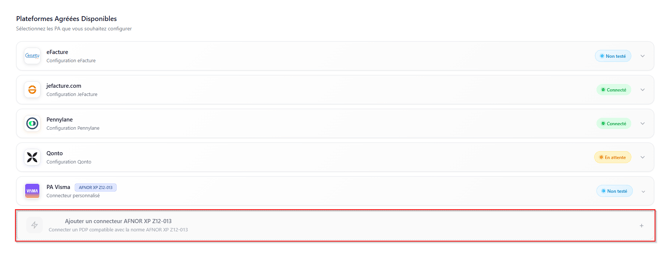
- La section « Plateformes Agréées Disponibles » affiche les connecteurs déjà configurés pour votre cabinet, ainsi que leur statut de connexion.
Ajouter un connecteur AFNOR XP Z12-013
- Cliquez sur le bloc « Ajouter un connecteur AFNOR XP Z12-013 » (icône +), en bas de la liste des connecteurs.
- La fenêtre « Nouveau connecteur AFNOR XP Z12-013 » s'ouvre, avec un rappel de la norme concernée.
Identité du connecteur
- Nom du connecteur (obligatoire) : le nom qui identifiera ce connecteur dans votre liste (ex. « MonPDP », « FacturX Connect »).
- Logo du connecteur (facultatif) : cliquez sur « Choisir un fichier » pour ajouter un logo au format PNG, JPG ou SVG (500 Ko maximum).
Informations de connexion
- URL du token OAuth2 (obligatoire) : l'adresse fournie par votre PA qui permet à MyCompanyFiles de s'authentifier auprès d'elle (ex.
https://auth.plateforme-pdp.fr/oauth/token). - Client ID et Client Secret (obligatoires) : les identifiants de connexion transmis par votre PA. Une icône en forme d'œil permet d'afficher ou de masquer leur saisie.
- Scope OAuth2 (facultatif) : le périmètre d'accès demandé auprès de votre PA, sous forme de mots-clés séparés par des espaces (ex.
openid profile invoice:read invoice:write). Cette information vous est également communiquée par votre PA.
En cas de doute sur l'un de ces champs, contactez le support technique de votre PA : c'est lui qui détient l'ensemble de ces informations.
Mapping des routes API — Flux de factures
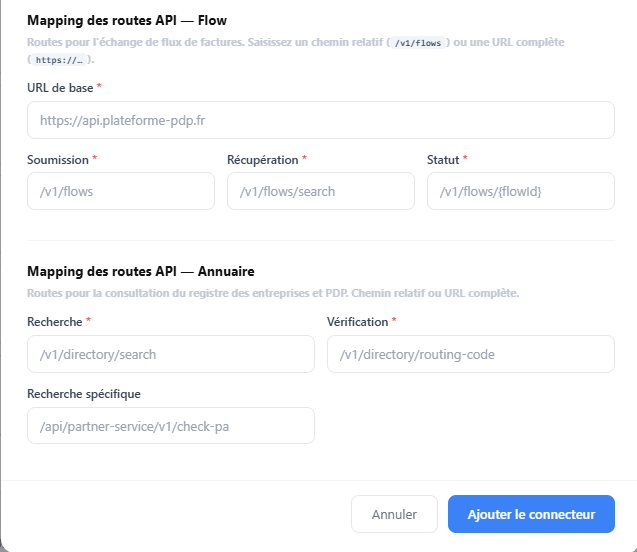
Renseignez les adresses de votre PA utilisées pour l'échange des factures. Vous pouvez saisir un chemin relatif (ex. /v1/flows) ou une adresse complète (ex. https://...).
- URL de base (obligatoire) : l'adresse principale du service de votre PA (ex.
https://api.plateforme-pdp.fr). - Soumission (obligatoire) : l'adresse utilisée pour envoyer une facture (ex.
/v1/flows). - Récupération (obligatoire) : l'adresse utilisée pour récupérer des factures (ex.
/v1/flows/search). - Statut (obligatoire) : l'adresse utilisée pour consulter le statut d'une facture (ex.
/v1/flows/{flowId}).
Mapping des routes API — Annuaire
Renseignez les adresses de votre PA utilisées pour consulter le registre des entreprises et des PA.
- Recherche (obligatoire) : l'adresse utilisée pour rechercher une entreprise (ex.
/v1/directory/search). - Vérification (obligatoire) : l'adresse utilisée pour vérifier un code de routage (ex.
/v1/directory/routing-code). - Recherche spécifique (facultatif) : une adresse complémentaire propre à certaines PA (ex.
/api/partner-service/v1/check-pa).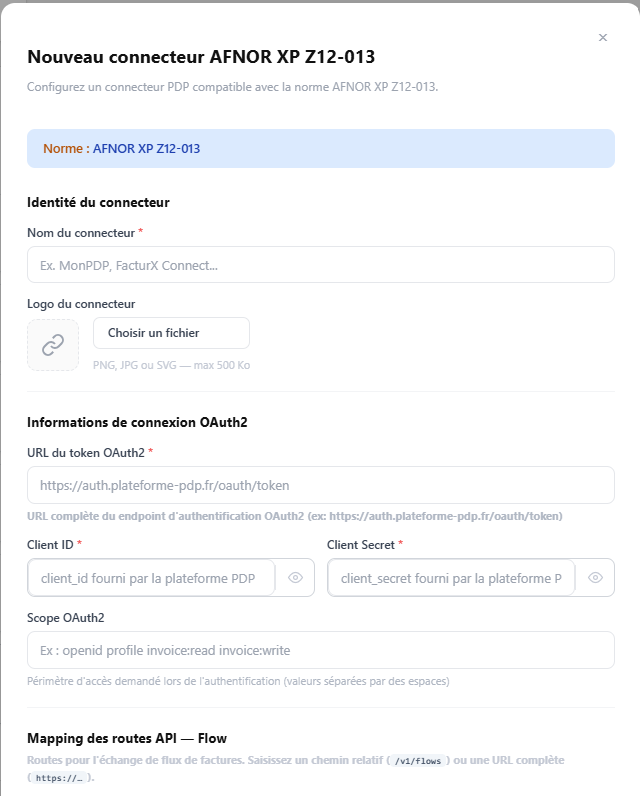
Finaliser la création
- Vérifiez l'ensemble des informations saisies.
- Cliquez sur « Ajouter le connecteur » pour l'enregistrer, ou sur « Annuler » pour abandonner.
Votre connecteur apparaît ensuite dans la liste des Plateformes Agréées Disponibles, avec le nom que vous lui avez donné, l'étiquette AFNOR XP Z12-013 et la mention « Connecteur personnalisé ».
Tester et gérer le connecteur après sa création
À sa création, le connecteur affiche le statut « Non testé ». Ce statut évolue ensuite selon le résultat du test de connexion :
|
Statut |
Couleur |
Signification |
|---|---|---|
|
Non testé |
Bleu |
Statut par défaut juste après la création : la connexion n'a pas encore été vérifiée. |
|
Connecté |
Vert |
Le test de connexion a réussi. |
|
Échec |
Rouge |
Le test de connexion a échoué ; le message d'erreur correspondant s'affiche. |
Depuis cette même ligne, deux actions sont disponibles :
- Icône de modification (crayon) : pour corriger ou mettre à jour les informations du connecteur.
- Icône de suppression (corbeille) : pour supprimer le connecteur.
