![imgpsh_fullsize_anim.png]](https://support.mycompanyfiles.fr/hs-fs/hubfs/imgpsh_fullsize_anim.png?height=40&name=imgpsh_fullsize_anim.png)
La mise en place se fait en deux temps : d'abord côté console Cegid pour générer les identifiants d'intégration, puis côté MyCompanyFiles pour activer et paramétrer le connecteur sur le dossier client.
1. Activer OneConnect depuis la console Cegid
1.a - Sélectionner Mycompanyfiles
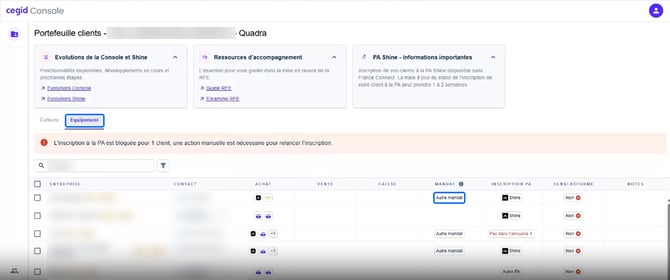
Rendez-vous dans le portefeuille clients, cliquez sur l'onglet "Équipement", puis sur "Autre mandat" sur la ligne du dossier client à connecter :
1.b – Cocher le ou les chemins à activer
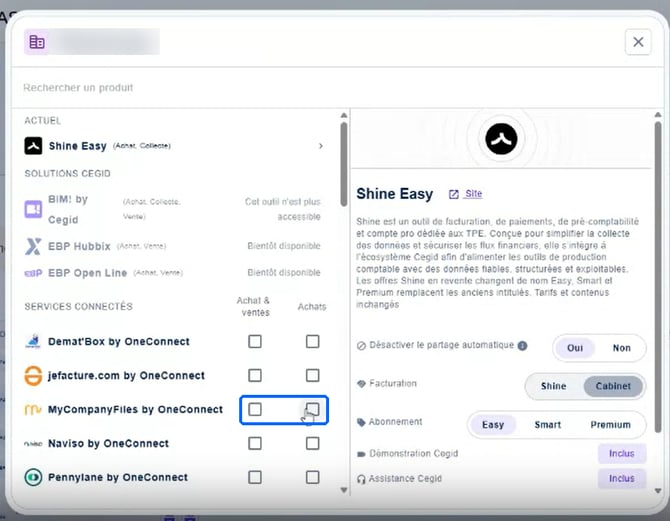
Dans la fenêtre qui s'ouvre, repérez la section "Services connectés" et sélectionnez "MyCompanyFiles by OneConnect" et cochez l'un des chemins proposés, par exemple "Achats" (ou "Achat & ventes" si vous souhaitez aussi traiter les factures de vente) :
1.c – Choisir qui reçoit le mail
Un mail vous est alors proposé pour être envoyé au client : il lui permettra de recevoir l'ID client et le secret dont nous aurons besoin pour établir la liaison avec MyCompanyFiles.
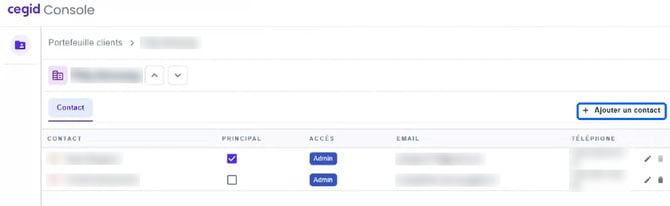
Pour éviter de confier cette démarche à votre client, ajoutez au préalable un contact dans la fiche client : chaque collaborateur peut s'ajouter lui-même, ou vous pouvez désigner une personne en charge du paramétrage, qui récupérera ainsi les identifiants pour chaque dossier.
Dans la fiche du client, onglet "Contact", cliquez sur "Ajouter un contact" :
Ensuite, dans la fenêtre d'envoi du mail, choisissez ce contact comme destinataire dans le champ "Pour" :
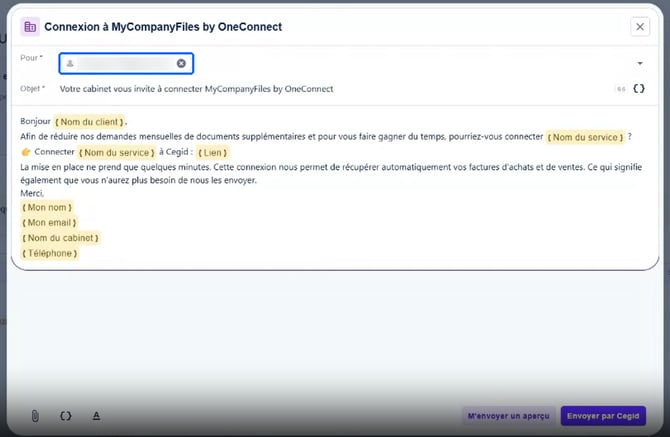
Une fois le destinataire renseigné, cliquez sur "Envoyer par Cegid".
2. Récupérer les identifiants d'intégration
Le mail reçu (par vous ou par la personne désignée à l’étape précédente) contient un lien de connexion. Ce lien permet d’obtenir deux informations distinctes : l’identifiant d’intégration (ID client) et le secret d’intégration.
- Dans ce mail, cliquez sur le lien.
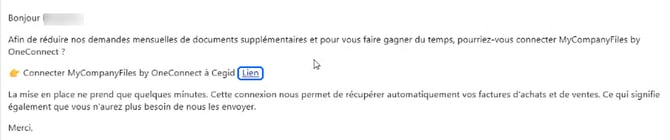
- Vous êtes redirigé vers une page qui vous demande de saisir un code à 6 chiffres. Ne fermez pas cette page.
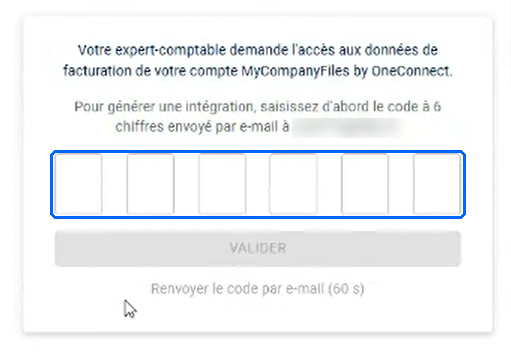
3 . Rendez-vous dans votre boîte mail : vous avez reçu un autre mail contenant ce code. Copiez-le.
4 . Revenez sur la page restée ouverte, saisissez le code, puis cliquez sur « Valider »
Attention, ces identifiants sont générés dossier par dossier : il n'existe pas aujourd'hui de génération en masse. La procédure doit donc être répétée pour chaque dossier client à connecter.
Dans la page qui s'ouvre, saisissez le code de validation demandé.
Sur la page qui s'ouvre, cliquez sur "Générer une intégration" pour accéder à vos identifiants : l'identifiant d'intégration (ID client) et le secret d'intégration.
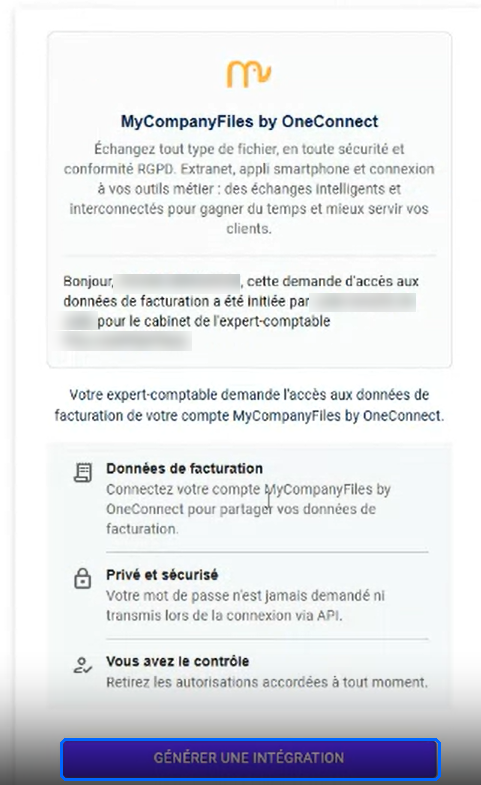
Gardez cette page ouverte (ou copiez les deux valeurs dans un document temporaire) : vous en aurez besoin pour les copier dans MyCompanyFiles à l'étape suivante.
Attention, ces identifiants sont générés dossier par dossier : il n'existe pas aujourd'hui de génération en masse. La procédure doit donc être répétée pour chaque dossier client à connecter.
3. Créer et paramétrer le service OneConnect dans MyCompanyFiles
- Rendez-vous dans l'onglet "Administration", puis dans "Paramétrer les connecteurs".
- Cliquez sur "CEGID".
- Cliquez sur "Ajouter un service".
- Dans le choix du service, sélectionnez "OneConnect".
- Renseignez le nom du service et sa description, puis cliquez sur "Enregistrer" pour créer le service.
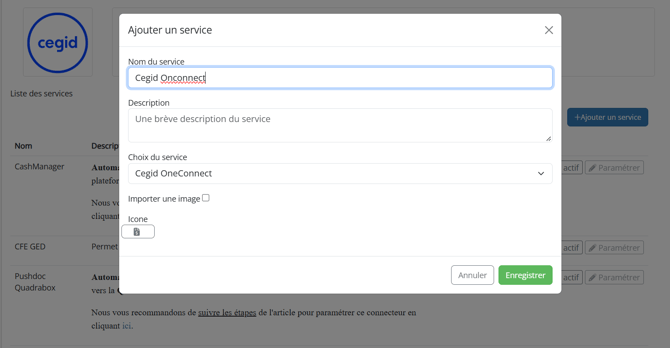
- Sur le service OneConnect que vous venez de créer, cliquez sur le bouton initialement inactif pour le rendre actif.
- Cliquez ensuite sur le bouton "Paramétrer".
- Vous arrivez sur l'écran "Configuration Cegid OneConnect", onglet "Sélection des dossiers clients". Pour chaque dossier concerné :
- copiez l'Integration ID et l'Integration Secret récupérés à l'étape 2, en vous assurant qu'ils correspondent bien au dossier pour lequel vous les avez générés ;
- cliquez sur le bouton de validation à droite de la ligne pour enregistrer ;
- patientez : le statut passe en "Connecté".
- Une fois tous vos dossiers connectés, cliquez sur "Terminer".
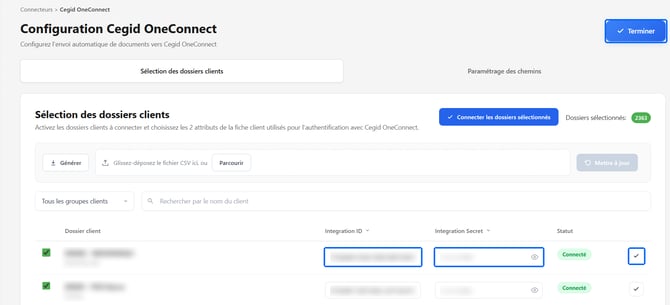
Attention, l'Integration ID et le secret sont propres à chaque dossier : veillez à ne pas les intervertir entre deux dossiers.
PS : remplir les identifiants en masse
Si vous avez plusieurs dossiers à connecter, vous pouvez renseigner les identifiants en masse à partir d'un fichier :
- Cliquez sur "Générer" pour télécharger le fichier à compléter depuis la plateforme.
- Renseignez dans ce fichier les identifiants d'intégration que vous avez récupérés pour chaque dossier.
- Enregistrez-le au format CSV avec le point-virgule (;) comme séparateur.
- Glissez-déposez le fichier dans la zone prévue à cet effet (ou cliquez sur "Parcourir").

Attention, pour cette étape vous devez impérativement utiliser le fichier généré depuis la plateforme (au format Excel) : un fichier créé par vos soins ne sera pas reconnu. C'est uniquement lors de l'import que vous devez l'enregistrer en CSV.
4. Paramétrer les chemins
Le principe est de définir, pour chaque type de document, deux chemins :
- un chemin source : le répertoire où sont récupérés les documents déposés par le client ;
- un chemin d'archive : le répertoire où le document est déplacé une fois envoyé vers l'agent d'imputation.
Pour cela, cliquez sur l'onglet "Paramétrage des chemins", puis sur "Ajouter un paramétrage". Dans la fenêtre "Nouveau paramétrage" :
- Choisissez le type de document : "Facture d'achat" ou "Facture de vente".
- Renseignez le chemin source, par exemple
Dépôt/Achat. - Renseignez le chemin d'archive, par exemple
/Archives/{millésime}/Achat. - Cliquez sur "Enregistrer".
Attention, les chemins ci-dessus sont donnés à titre d'exemple : vous devez les adapter à l'arborescence de votre cabinet.
Notes :
- Le transfert étant instantané, le document quitte immédiatement la zone de dépôt une fois traité. Pensez à en informer vos clients pour éviter tout dépôt en double par incompréhension.
- Il n'est pas possible d'activer deux connecteurs simultanément sur un même dossier/flux (par exemple OneConnect et yooz) : cela génère des doublons et des conflits.
Pensez bien à désactiver l’un des deux.