![imgpsh_fullsize_anim.png]](https://support.mycompanyfiles.fr/hs-fs/hubfs/imgpsh_fullsize_anim.png?height=40&name=imgpsh_fullsize_anim.png)
Accéder au module depuis la page d'accueil
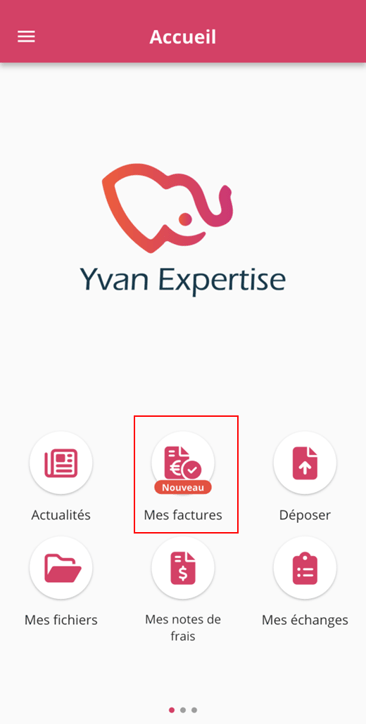
Pour vous permettre de gérer vos documents où que vous soyez, votre plateforme est accessible via une application mobile intuitive. L'accès à vos factures électroniques a été simplifié pour une utilisation fluide en déplacement.
Comment ouvrir vos factures sur mobile ?
Dès l'ouverture de votre application, vous arrivez sur votre tableau de bord personnalisé. Pour consulter vos documents, il vous suffit de repérer l'icône dédiée :
-
Le bouton "Mes factures" : Sur la page d'accueil, cliquez sur l'icône représentant une facture avec un symbole Euro. Elle est facilement identifiable grâce au badge "Nouveau" qui signale la disponibilité de cette fonctionnalité.
-
Navigation simplifiée : Ce raccourci vous redirige instantanément vers votre liste de factures, optimisée pour l'affichage sur petit écran.
Pourquoi utiliser l'application mobile ?
Accéder au module depuis votre page d'accueil mobile vous permet de :
-
Réactivité maximale : Vérifier le statut d'une facture entre deux rendez-vous.
-
Consultation rapide : Visualiser l'essentiel de vos documents (fournisseur, montant, date) sans avoir besoin d'un ordinateur.
-
Suivi en direct : Garder un œil sur le cycle de vie de vos factures en temps réel.
Voici une série d'articles structurés pour votre centre d'aide, spécifiquement dédiés à l'utilisation du module sur l'application mobile.
Naviguer entre vos Achats et vos Ventes
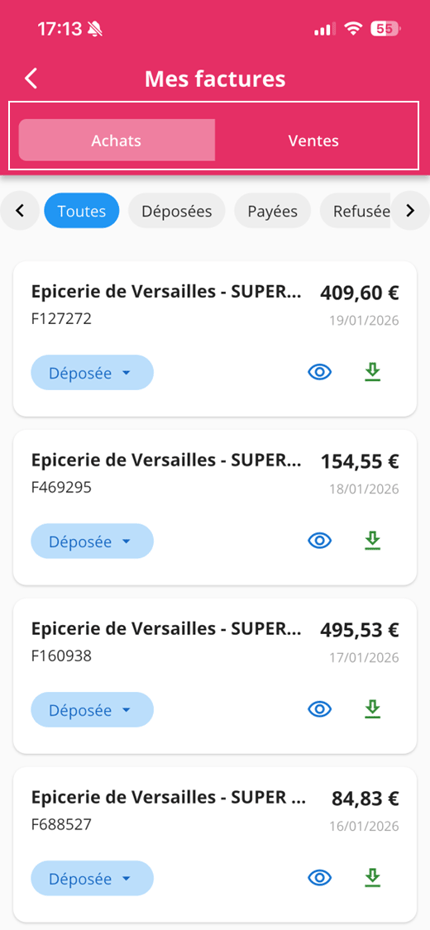
Sur l'application mobile, vos documents sont organisés en deux sections distinctes pour une clarté maximale.
Les deux onglets de gestion
-
Onglet Achats : Regroupe toutes les factures reçues de vos fournisseurs. C’est ici que vous pouvez contrôler vos dépenses et gérer les refus de factures.
-
Onglet Ventes : Centralise les factures émises vers vos clients. Cet onglet est idéal pour suivre vos rentrées d'argent et marquer les factures comme encaissées.
Utiliser les filtres et consulter vos factures
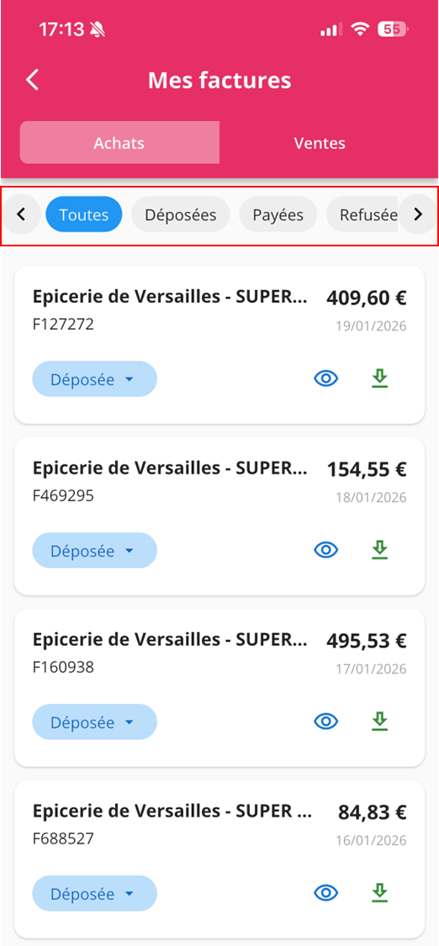
L'interface mobile est optimisée pour retrouver une pièce comptable en quelques secondes, même avec un grand volume de documents.
Filtrer par statut
-
Pour gagner du temps, utilisez les filtres situés en haut de votre liste.
-
Vous pouvez afficher uniquement les factures selon leur état : Déposée (bleu), Encaissée (vert), Refusée (rouge), Rejetée (gris) ou Mise à disposition (orange).
Informations visibles sur la liste
-
Chaque carte de facture affiche l'essentiel : le nom du fournisseur ou du client, le numéro de la pièce, la date d'émission et le montant TTC.
Gérer les statuts : Refus et Encaissement
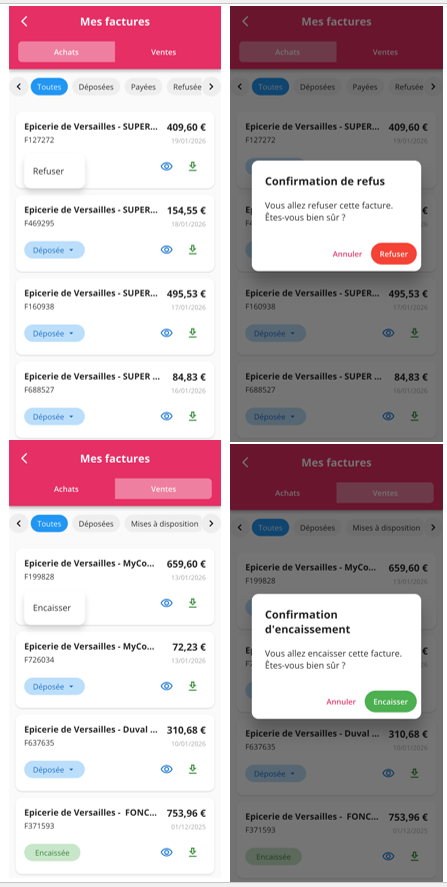
L'application mobile n'est pas qu'un outil de consultation, elle vous permet d'agir directement sur vos documents.
Refuser une facture d'achat
-
Si vous constatez une erreur sur une facture d'achat au statut "Déposée", vous pouvez sélectionner l'option Refuser.
1. Accéder à la confirmation de refus
Pour refuser une facture, cliquez sur le statut de celle-ci. Une fenêtre "Confirmation de refus" s'affichera alors à l'écran.
2. Renseigner les informations de refus
Pour valider cette action, deux champs sont à votre disposition :
-
Motif de refus (Optionnel) : Vous pouvez sélectionner une raison prédéfinie dans le menu déroulant (ex: "Erreur de montant", "Doublon", etc.). Cela permet une classification rapide de l'erreur.
-
Commentaire (Obligatoire) : Ce champ est essentiel. Vous devez obligatoirement saisir un texte pour expliquer précisément pourquoi ce document est rejeté. Sans ce commentaire, le bouton "Confirmer le refus" restera grisé.
3. Suivi et historique
Une fois le refus confirmé :
-
Le statut de la facture passera immédiatement en "Refusée".
-
Transparence totale : Le motif choisi ainsi que votre commentaire seront enregistrés et visibles dans le cycle de vie de la facture. Cela permet à tous les intervenants (comptable, gestionnaire) de comprendre l'historique du document et les raisons du blocage.
Encaisser une facture de vente
-
Pour vos factures de vente au statut "Déposée", sélectionnez Encaisser une fois le paiement reçu.
-
Une confirmation suffira pour passer le statut en "Encaissée" (vert), verrouillant ainsi le document pour votre comptabilité.
Aperçu, Cycle de vie et Téléchargement
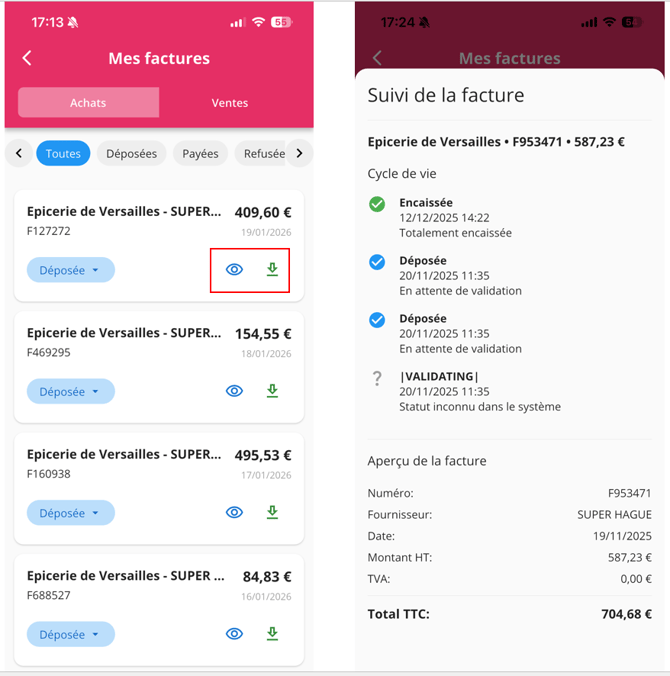
Pour chaque facture, vous disposez d'outils détaillés accessibles via l'icône de l'œil.
L'aperçu et le cycle de vie
-
L'œil de consultation : En cliquant sur cette icône, vous ouvrez une vue détaillée.
-
Aperçu simplifié : Retrouvez le détail financier (HT, TVA, TTC) de manière lisible.
-
Suivi du cycle de vie : Visualisez la timeline de la facture pour savoir exactement quand elle a été déposée ou traitée, avec l'horodatage précis.
Téléchargement du PDF
-
Besoin de consulter le document original ? Une icône de téléchargement vous permet d'ouvrir ou d'enregistrer le fichier PDF officiel directement sur votre téléphone.
Information importante : > Nos équipes travaillent continuellement à l'amélioration de votre expérience. Les fonctionnalités de saisie de commentaire lors d'un refus, la gestion des favoris, ainsi que l'outil de recherche avancée seront prochainement disponibles sur votre application mobile.
🔍 Rechercher une facture rapidement
.webp?width=437&height=946&name=image%20(5).webp)
Plus besoin de faire défiler toute votre liste pour retrouver un document spécifique.
-
Où le trouver ? Utilisez la barre "Rechercher" située en haut de l'écran.
-
Comment ça marche ? Tapez simplement le nom d'un fournisseur (ex: "Chez délices") ou un numéro de facture (ex: "F944"). La liste s'actualise instantanément pour ne vous montrer que les résultats correspondants.
📂 Filtrer par dossier et par statut
.webp?width=437&height=946&name=image%20(2).webp)
.webp?width=437&height=946&name=image%20(3).webp)
Pour gagner en efficacité, l'application vous permet d'affiner votre affichage grâce à un menu de filtrage complet. Cliquez sur l'icône de filtres (les trois lignes horizontales à droite de la barre de recherche) pour ouvrir le menu.
1. Filtrer par dossier
Cette option vous permet de naviguer entre vos différents dossiers. En cliquant sur "Par dossier", vous pouvez isoler :
-
Vos factures d'Achats sur un dossier
-
Vos factures de Ventes sur un dossier
2. Filtrer par statut
C'est l'outil idéal pour suivre l'avancement de votre comptabilité. Cliquez sur "Par statut" pour afficher uniquement les factures correspondant à un état précis :
-
Déposée
-
En cours de traitement
-
Refusée
-
Rejetée
-
Encaissée
-
Payée
-
En litige
A noter : Pour le moment, le filtrage est exclusif. Vous ne pouvez sélectionner qu’un seul dossier ou un seul statut à la fois.
🔄 Réinitialiser votre vue
Vous avez terminé votre recherche ? Utilisez le bouton "Réinitialiser les filtres" en bas de l'écran pour effacer vos sélections et revenir instantanément à la liste complète de vos documents.
⭐ Gérer vos factures favorites
.webp?width=335&height=725&name=image%20(4).webp)
Certaines factures sont plus importantes que d'autres ou nécessitent une attention particulière ? Utilisez le système de favoris.
-
Ajouter un favori : Appuyez sur l'icône Étoile (☆) située à droite de chaque ligne de facture. Lorsqu'elle devient pleine et jaune (⭐), la facture est marquée comme favorite.
-
Retirer un favori : Appuyez simplement à nouveau sur l'étoile pour la désélectionner.
-
Utilité : Cela vous permet de marquer visuellement les documents que vous souhaitez retrouver en priorité ou sur lesquels vous devez revenir plus tard.
💡 Le saviez-vous ? Sur chaque ligne de facture, vous disposez également d'un bouton Œil pour prévisualiser le document et d'une Flèche pour le télécharger directement sur votre smartphone.