---
title: Comment utiliser les fonctionnalités de MyHubFE sur la plateforme web ?
description: myhubfe
---
[Passer au contenu](https://support.mycompanyfiles.fr/comment-utiliser-les-fonctionnalités-de-myhubfe-sur-la-plateforme-web#main-content)
Français
Afficher le sous-menu pour les traductions
![imgpsh\_fullsize\_anim.png\]](https://support.mycompanyfiles.fr/hs-fs/hubfs/imgpsh_fullsize_anim.png?height=40&name=imgpsh_fullsize_anim.png)
Ouvrir la navigation principale
Fermer la navigation principale
- Français
Afficher le sous-menu pour les traductions
- [Contactez le support](https://support.mycompanyfiles.fr/suivi-tickets)
[Contactez le support](https://support.mycompanyfiles.fr/suivi-tickets?hsLang=fr)
Bonjour, comment pouvons-nous vous aider ?
- Il n'y a aucune suggestion car le champ de recherche est vide.
1. [Centre d'aide](https://support.mycompanyfiles.fr/?hsLang=fr)
2. [MyHubFE](https://support.mycompanyfiles.fr/myhubfe?hsLang=fr)
# Comment utiliser les fonctionnalités de MyHubFE sur la plateforme web ?
## Les fonctionnalités de MyHubFE permettent à vos clients et aux collaborateurs de gérer les factures électroniques reçues et émises via les Plateformes Agréés (PA). Ce guide vous accompagne dans l'utilisation complète de ce module
### Accéder au module et suivre vos réceptions depuis la page d'accueil
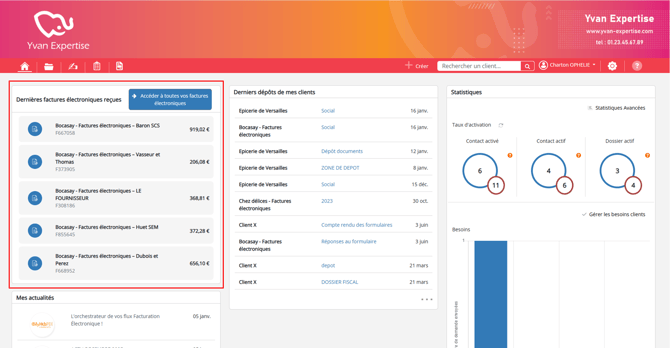
**Via votre plateforme cabinet**
**Via la plateforme de votre client**
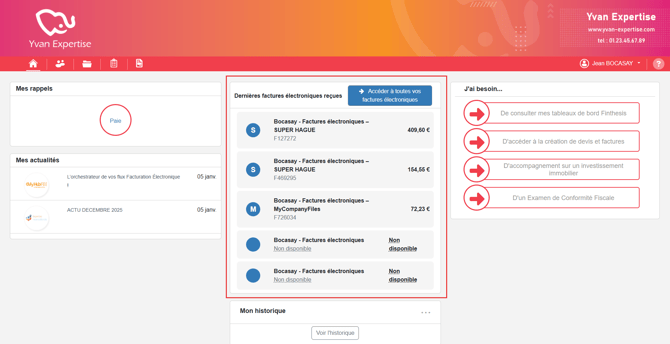
Dès votre connexion à l'interface, vous disposez d'une vue d'ensemble sur vos flux récents. L'encart **"Dernières factures électroniques reçues"** est conçu pour vous offrir une visibilité immédiate sur votre activité sans avoir à naviguer dans les menus.
### Un aperçu de vos 5 derniers documents
Pour vous permettre un contrôle rapide, cet encart affiche les **5 dernières factures reçues**. Pour chaque document, vous retrouvez les informations essentielles :
- **Dossier client :** Le nom de l'entité concernée.
- **Fournisseur :** L'émetteur de la facture.
- **Référence :** Le numéro de la facture.
- **Montant :** La valeur totale TTC de la pièce.
### Comment accéder à l'historique complet ?
Si vous souhaitez effectuer une recherche précise ou consulter des documents plus anciens, deux options s'offrent à vous :
1. **Via l'encart :** Cliquez sur le bouton bleu **"Accéder à toutes vos factures électroniques"** situé directement en haut à droite de l'encart de la page d'accueil.
2. **Via le menu principal :** Vous pouvez également vous rendre à tout moment dans la rubrique **Administration**, puis sélectionner l'onglet **Invoices**.
Dans les deux cas, vous serez redirigé vers votre espace complet de gestion, où vous pourrez utiliser les filtres de recherche et consulter le détail de chaque facture.
#### Maîtriser le tableau des factures électroniques
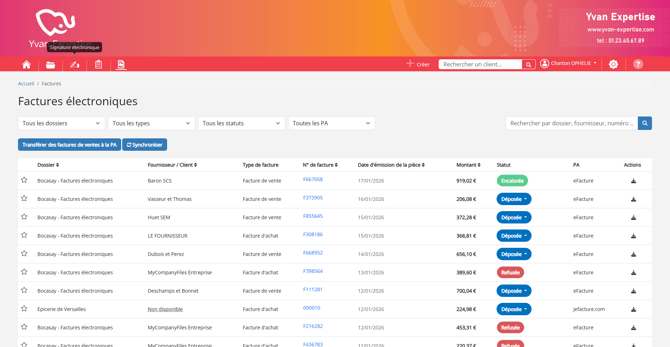
Pour une gestion fluide de votre comptabilité, l'onglet **Factures électroniques** centralise l'ensemble de vos documents. Ce tableau est conçu pour vous offrir une vue d'ensemble exhaustive et un suivi précis de chaque pièce comptable.
### Organisation du tableau
Par défaut, le tableau affiche les **50 dernières factures** reçues ou émises. Les informations sont organisées de manière standardisée pour faciliter votre lecture :
- **Dossier :** Le nom du client concerné.
- **Fournisseur / Client :** L'émetteur ou le destinataire de la pièce.
- **Type de facture :** Précise s'il s'agit d'une **Facture d'achat** ou d'une **Facture de vente**.
- **N° de facture :** La référence unique du document.
- **Date d'émission :** La date officielle de création de la pièce.
- **Montant :** La valeur totale de la facture.
- **Statut :** L'état d'avancement actuel dans le cycle de vie.
- **PA (Plateforme Agréée) :** La plateforme utilisée pour l'échange (ex: eFacture).
- **Actions :** Options disponibles, comme le téléchargement du document.
### Comprendre les statuts et codes couleurs
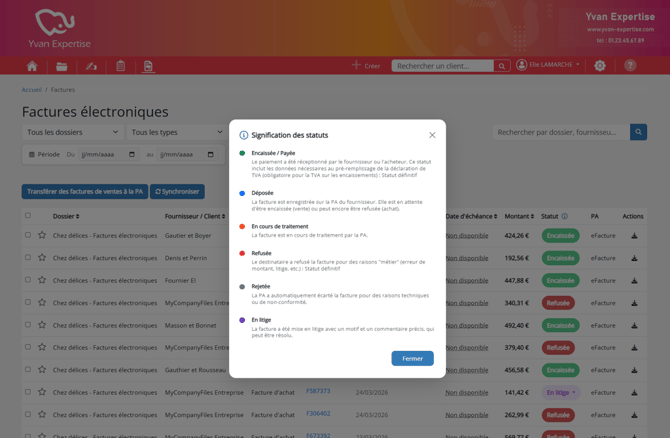
Pour vous permettre d'identifier les urgences en un coup d'œil, chaque statut est associé à un code couleur spécifique :
| **Statut** | **Couleur** | **Signification** |
| --- | --- | --- |
| **Encaissée / Payée** | **Vert** | Le paiement a été réceptionné par le fournisseur ou l'acheteur. Ce statut inclut les données nécessaires au pré-remplissage de la déclaration de TVA (obligatoire pour la TVA sur les encaissements). |
| **Déposée** | **Bleu** | La facture est enregistrée sur la PA du fournisseur. Elle est en attente d'être encaissée (vente) ou peut encore être refusée (achat). |
| **En cours de traitement** | **Orange** | La facture est disponible pour l'acheteur sur sa PA ou son Service Client (SC). |
| **Refusée** | **Rouge** | Le destinataire a refusé la facture pour des raisons "métier" (erreur de montant, litige, etc.). |
| **Rejetée** | **Gris** | La plateforme a automatiquement écarté la facture pour des raisons techniques ou de non-conformité. |
| **En litige** | **Violet** | La facture a été mise en litige avec un motif et un commentaire précis. |
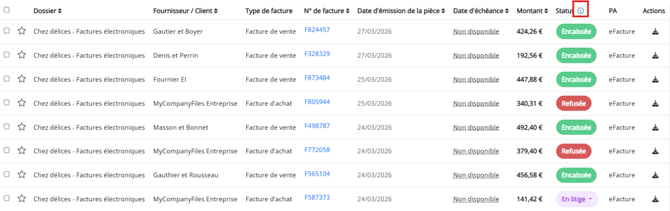
Vous pouvez retrouver ces informations directement dans la plateforme en cliquant sur l’icône d’information dans la colonne Statut.
---
### Naviguer dans vos documents avec la pagination
Pour garantir une expérience fluide et un chargement rapide des données, le tableau des factures électroniques organise l'affichage de vos documents par pages.
#### Comment fonctionne la pagination ?
Le tableau affiche par défaut **50 factures par page**. Si votre volume de documents est supérieur, une barre de navigation située en bas de page vous permet de parcourir l'ensemble de votre historique :
- **Les numéros de page :** Vous pouvez cliquer directement sur un numéro pour accéder à une page précise. La page sur laquelle vous vous trouvez est **mise en évidence** pour vous aider à vous repérer.
- **Les boutons de direction :** Utilisez les boutons **"Précédent"** et **"Suivant"** pour naviguer d'une page à l'autre de manière séquentielle.
#### Indicateurs de navigation
Pour faciliter votre parcours, l'interface s'adapte automatiquement à votre position dans la liste :
- Si vous êtes sur la **première page**, le bouton "Précédent" est automatiquement désactivé.
- Si vous avez atteint la **dernière page**, le bouton "Suivant" devient inactif.
---
### Utiliser les filtres pour affiner vos recherches
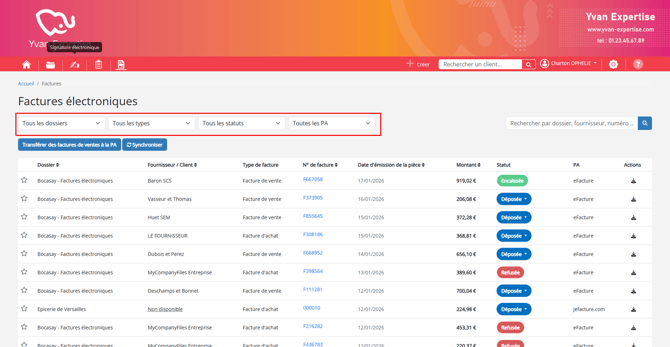
Pour gérer efficacement un volume important de documents, la page **Factures électroniques** met à votre disposition quatre filtres dynamiques situés en haut du tableau. Ces outils vous permettent de segmenter l'affichage et de retrouver précisément les pièces comptables dont vous avez besoin.
### Présentation des filtres disponibles
- **Dossier :** Le filtre **"Tous les dossiers"** vous permet d'isoler les factures d'un client spécifique en sélectionnant son nom dans la liste déroulante.
- **Type de facture :** Utilisez le filtre **"Tous les types"** pour choisir entre **"Facture d'achat"** ou **"Facture de vente"**. Une fois sélectionné, le tableau se met à jour pour n'afficher que la catégorie choisie.
- **Statut :** Le filtre **"Tous les statuts"** est idéal pour le suivi opérationnel. Vous pouvez filtrer par état : *Déposée, Encaissée, Refusée, Rejetée, Mise à disposition*, *Payée ou En Litige*. C'est le moyen le plus rapide pour identifier les factures nécessitant une intervention immédiate.
- **Plateforme Agréée (PA) :** Si vous travaillez avec plusieurs prestataires, le filtre **"Toutes les PA"** vous permet de trier les documents selon leur provenance, par exemple **"eFacture"** ou **"Jefacture** **"**.
- **Période :** L’utilisation de ce filtre vous permet de borner une période en saisissant ou sélectionnant les dates souhaitées. L’affichage se met automatiquement à jour. Vous avez également la possibilité de supprimer ce filtre via le bouton croix.

### Comment réinitialiser votre vue ?
Si vous souhaitez revenir à l'affichage par défaut de l'ensemble de vos documents, il vous suffit de repositionner chaque menu déroulant sur les options globales :
1. **"Tous les dossiers"**
2. **"Tous les types"**
3. **"Tous les statuts"**
4. **"Toutes les PA"**
> **Astuce :** Ces filtres sont cumulables. Vous pouvez, par exemple, rechercher simultanément toutes les "Factures d'achat" (Type) ayant le statut "Refusée" pour un dossier client précis.
---
### Personnaliser l’affichage : Trier les colonnes du tableau
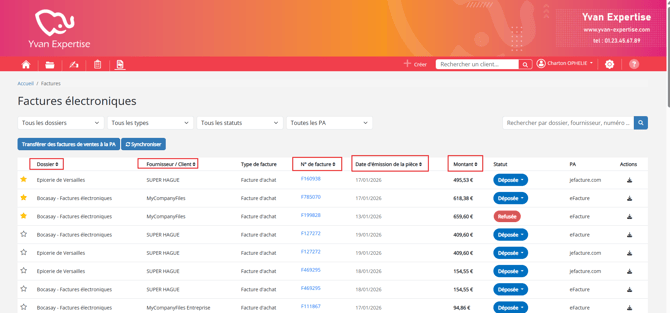
Pour faciliter l'analyse de vos données et retrouver rapidement une information spécifique, le tableau des factures vous permet de réorganiser l'affichage en quelques clics.
#### Quelles colonnes pouvez-vous trier ?
Toutes les colonnes ne sont pas triables. Vous pouvez modifier l'ordre d'affichage pour les éléments suivants :
- **Dossier :** Pour regrouper vos factures par nom de client.
- **Fournisseur :** Pour organiser la liste par émetteur.
- **N° de facture :** Pour suivre la numérologie de vos pièces.
- **Date d'émission :** Pour classer vos documents chronologiquement.
- **Montant :** Pour identifier rapidement les transactions les plus importantes.
> **Note :** Les colonnes *Type de facture*, *Statut*, *PA* et *Actions* ne disposent pas de cette fonctionnalité de tri.
#### Comment utiliser le tri ?
Le fonctionnement est simple et intuitif :
1. **Cliquez sur l'en-tête** de la colonne que vous souhaitez organiser.
2. **Premier clic (Ordre croissant) :** Les données se classent de A à Z, de la date la plus ancienne à la plus récente, ou du montant le plus petit au plus grand.
3. **Second clic (Ordre décroissant) :** L'ordre s'inverse (ex: les montants les plus élevés s'affichent en haut).
Un **indicateur visuel sous forme de flèche** apparaît à côté du titre de la colonne pour vous confirmer le sens du tri actif. Gardez à l'esprit que lorsque vous choisissez de trier une nouvelle colonne, le tri précédent est automatiquement remplacé.
---
### Gérer et modifier les statuts de vos factures
Pour assurer un suivi précis de votre comptabilité, MyHubFE vous permet de mettre à jour manuellement le statut de certains documents afin de refléter leur avancement réel.
#### Comment modifier un statut ?
Si une modification est possible, vous pouvez cliquer directement sur le bouton de couleur dans la colonne **Statut** du tableau des factures. Un menu déroulant s'affichera alors avec les options de mise à jour disponibles.
#### Les actions selon le type de facture
Le cycle de vie d'un document dépend de sa nature (achat ou vente) :
- **Factures d'achat (Statut "Déposée") :**
- Vous avez la possibilité de sélectionner l'option **"Refuser"**.
- Une fenêtre de confirmation s'ouvrira pour vous demander de saisir un commentaire expliquant le motif de ce refus.
- Après avoir cliqué sur **"Confirmer le refus"**, le statut passera définitivement à **"Refusée"**.
- **Factures de vente (Statut "Déposée") :**
- Vous pouvez sélectionner l'option **"Encaisser"** une fois le règlement reçu.
- Une fenêtre de confirmation d'encaissement apparaîtra.
- Après validation via le bouton **"Encaisser"**, le document passera au statut **"Encaissée"**.
#### Limitations et verrouillage
Pour garantir l'intégrité de vos données comptables, certaines règles s'appliquent :
- **Statuts définitifs :** Une fois qu'une facture est passée au statut **Encaissée** ou **Refusée**, elle ne peut plus être modifiée et son bouton de statut devient désactivé.
- **Actions restreintes :** Il n'est pas possible de modifier manuellement les factures ayant les statuts **Rejetée** ou **Mise à disposition / En cours de traitement**.
### Gestion des litiges sur les factures électroniques
.webp?width=670&height=188&name=image%20(7).webp)
.webp?width=535&height=572&name=image%20(8).webp)
Cette fonctionnalité vous permet de suspendre temporairement le traitement d'une facture d'achat en cas d'anomalie, afin d'informer les parties prenantes sans rejeter le document de manière définitive.
#### 1. Mettre une facture en litige
Vous pouvez passer une facture au statut **"En litige"** uniquement s'il s'agit d'une **facture d'achat** ayant actuellement le statut **"Déposée"**.
**Étapes à suivre :**
1. Rendez-vous sur votre tableau des factures électroniques.
2. Dans la liste, identifiez la facture d'achat concernée (statut bleu "Déposée").
3. Cliquez sur le statut ou le menu d'actions et sélectionnez **"Mettre en litige"**.
4. Une fenêtre de confirmation s'ouvre. Vous devez obligatoirement renseigner les deux éléments suivants pour valider l'action :
**Le motif du litige :** Choisissez une raison dans la liste déroulante (ex: Erreur de montant, Doublon, Problème de livraison, etc.).
**Un commentaire :** Apportez des précisions textuelles (limité à 255 caractères)
5. Cliquez sur **"Confirmer la mise en litige"**. La facture passera alors au statut **violet**.
---
#### 2. Consulter les détails d'un litige
Pour comprendre pourquoi une facture a été suspendue, vous pouvez consulter son historique :
1. Cliquez sur le **numéro de la facture** dans le tableau.
2. Dans le panneau de suivi, consultez la section **"Cycle de vie"**.
3. Le motif exact et votre commentaire y sont affichés sous l'étape "En litige", accompagnés de la date et de l'heure de l'action.
---
#### 3. Résoudre ou refuser une facture en litige
Une fois l'anomalie traitée avec votre fournisseur ou vos services internes, vous devez sortir la facture de l'état de litige. Cliquez sur le badge violet **"En litige"** pour choisir l'une des deux options suivantes:
##### Option A : Litige résolu
Choisissez cette option si la facture est finalement correcte ou si l'erreur a été corrigée.
- **Résultat :** Après confirmation, la facture repasse automatiquement au statut **"Déposée"** (bleu) et reprend son cycle de traitement normal.
##### Option B : Refuser
Choisissez cette option si le litige confirme que la facture est irrecevable et doit être définitivement écartée.
- **Résultat :** Vous devrez remplir la modale de refus habituelle. La facture passera au statut final **"Refusée"**.
---
### Statut Paiement transmis
Cette fonctionnalité vous permet de pouvoir attribuer le statut **"Paiement transmis"** à vos factures d'**achats**, afin d**'** identifier clairement les factures dont le règlement a été effectué et les séparer des factures en attente.
Il existe deux méthodes de transition vers ce statut
1. **Action Manuelle (Collaborateur/Client) :** Depuis le tableau des factures électroniques, l'utilisateur peut changer le statut d'une facture d'achat si celle-ci est actuellement au statut **"Déposée"**.
2. **Action Automatique (PA) :** Le statut est mis à jour automatiquement dès que la Plateforme Agréée (PA) confirme que le paiement a été traité.
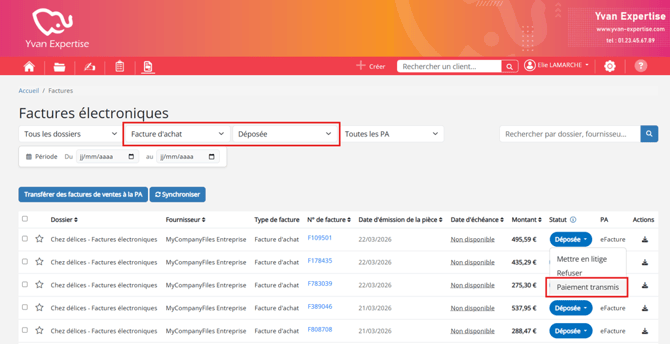
NB : Ce statut est désormais disponible dans les options de filtres
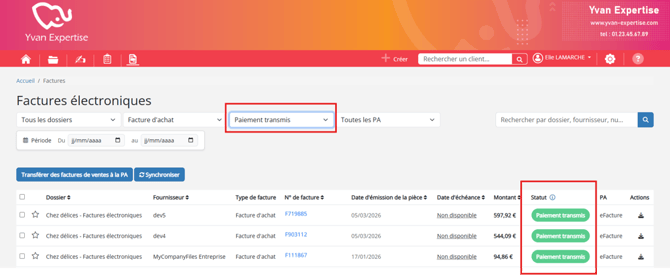
Remarque : Pour le moment, la transition vers le statut “Paiement transmis” ne peut se faire uniquement que si dans le cycle de vie d’une facture, la PA a préalablement valider et approuver la facture.
---
### Sélection en masse de vos factures
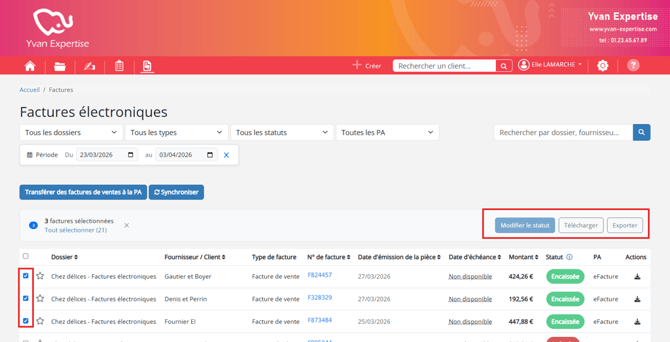
Pour traiter plus rapidement un ensemble de factures, vous avez la possibilité de les sélectionner en masse via le bouton de coche positionné à gauche de chaque ligne de facture.
Cela ouvre le droit à trois types d’actions possible :
- Modifier un statut de plusieurs factures du **même type** et de même **statut d’origine**
- Télécharger en masse pour obtenir **un dossier zip** de vos factures au format **PDF**
- Exporter en **CSV** la liste de vos factures
---
### Effectuer une recherche
La barre de recherche située à droite des filtres permet d'effectuer une recherche intelligente sur les factures. Vous pouvez rechercher par nom de dossier, nom de fournisseur, numéro de facture, date, montant.
Pour retrouver rapidement une facture ou un dossier client dans votre tableau de factures, notre moteur de recherche utilise une logique de **mots-clés complets**.
#### La règle d'or : Utilisez des mots entiers
Le moteur indexe les noms par mots séparés. Pour trouver le dossier **"Épicerie de Versailles"** :
- ✅ **Ça fonctionne :** tapez `Épicerie` ou `Versailles`.
- ❌ **Ça ne fonctionne pas :** tapez `Epic` ou `Vers`.
> **Pourquoi ?** Le système cherche une correspondance exacte sur le mot. Si vous ne tapez qu'une partie du mot, il ne pourra pas deviner la suite.
#### Majuscules et Accents
Le moteur fait la différence entre les caractères avec et sans accent.
- ✅ Pour trouver par exemple **"Épicerie"**, vous devez taper `Épicerie`.
- ❌ Si vous tapez `Epicerie` (sans l'accent), le dossier ne remontera pas.
Ne vous inquiétez pas pour les majuscules/minuscules :
- Le moteur est "souple" : vous pouvez taper `versailles`ou `VERSAILLES`, le résultat sera le même.
#### Recherche multi-critères
Vous avez besoin de retrouver rapidement des documents liés à deux entités différentes ? Notre moteur vous permet de rechercher **simultanément** un dossier client et un fournisseur.
**Comment ça marche ?** Il vous suffit de saisir les deux noms (complets et bien accentués) dans la barre de recherche, séparés par un espace. Le système affichera tous les résultats correspondant à l'un **OU** à l'autre de ces critères.
- **Exemple concret :** En tapant `Épicerie Foncia`, vous obtiendrez dans votre liste :
1. Toutes les factures liées au dossier client **"Épicerie de Versailles"**.
2. Toutes les factures provenant du fournisseur **"Foncia"**.
Cela fonctionne également avec la date et le montant !
Cependant, la recherche ne prend pas en compte les colonnes Type, Statut et PA.
Pour effacer la recherche et revenir à l'affichage complet, videz le champ de recherche et cliquez à nouveau sur le bouton.
---
### Consulter le cycle de vie d'une facture
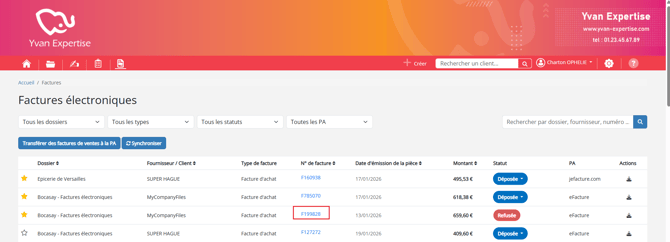
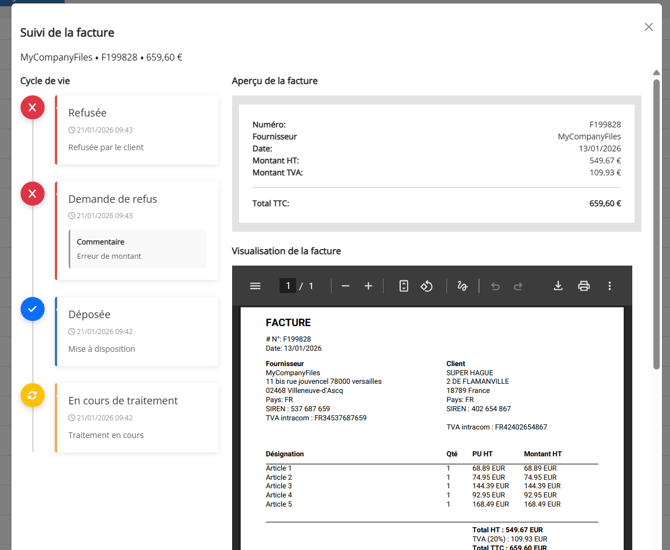
Pour consulter les détails et l'historique d'une facture, cliquez sur son numéro dans la colonne "N° de facture". Le titre “Suivi de lac' facture” est accompagnée des informations générales (Fournisseur, Numéro, Total TTC, Date)
Le N° de facture affiche trois sections principales :
#### **Cycle de vie de la facture**
Le **Suivi de la facture** vous offre une transparence totale sur le traitement de vos documents. Grâce à l'indicateur "Cycle de vie", vous pouvez savoir exactement où en est votre facture, de son émission jusqu'à son règlement définitif.
**Pourquoi suivre le cycle de vie ?**
Cette fonctionnalité permet de simplifier la communication entre vous et vos partenaires :
- **Visibilité en temps réel :** Identifiez immédiatement si une facture a été bien reçue ou si elle est encore en attente de traitement.
- **Anticipation de la trésorerie :** Suivez l'avancement pour mieux prévoir vos flux financiers.
- **Preuve de dépôt :** Gardez une trace précise de la mise à disposition du document.
#### **Aperçu de la facture**
L'aperçu de la facture est une **représentation simplifiée** de votre document comptable. Il vous permet de consulter en un clin d'œil les informations essentielles de votre transaction sans avoir à ouvrir le document détaillé.
**À quoi sert cet aperçu ?**
Cet outil a été conçu pour faciliter la gestion de votre comptabilité au quotidien :
- **Lecture immédiate :** Visualisez instantanément les données clés comme le numéro de facture, le nom du fournisseur et la date d'émission.
- **Contrôle rapide :** Vérifiez en quelques secondes le montant HT, le montant de la TVA ainsi que le total TTC pour vous assurer de la conformité de l'opération.
- **Gain de temps :** Plus besoin de télécharger ou de parcourir plusieurs pages pour retrouver une information précise lors de vos rapprochements bancaires.
**Quelles informations y trouve-t-on ?**
L'aperçu regroupe les cinq éléments fondamentaux de votre facturation :
1. **Le Numéro :** L'identifiant unique de la pièce comptable.
2. **Le Fournisseur :** L'entité ayant émis la facture.
3. **La Date :** Le jour où la prestation ou la vente a été enregistrée.
4. **Le Détail financier :** La décomposition du prix (HT et TVA).
5. **Le Total TTC :** Le montant final net à payer ou déjà réglé.
> **Note :** Cet aperçu est un résumé informatif. Pour obtenir le document complet (incluant les détails des produits, les modalités de paiement et les mentions légales obligatoires), vous pouvez télécharger la version PDF complète juste en dessous.
#### **Visualisation et téléchargement de la facture**
**Pourquoi consulter le fichier PDF ?**
Bien que l'aperçu vous donne les chiffres clés, le fichier PDF reste le **document de référence officiel**. Il est indispensable pour :
- **Les détails complets :** Consulter la désignation précise des prestations, les quantités, les prix unitaires et les éventuelles remises appliquées.
- **Les mentions légales :** Vérifier les informations obligatoires telles que les conditions de règlement, les pénalités de retard ou les coordonnées bancaires (RIB/IBAN) pour effectuer votre virement.
- **L'archivage :** Télécharger et conserver le document dans vos propres dossiers ou le transmettre directement à votre service comptable.
**Comment l'utiliser ?**
L'interface vous permet généralement deux actions rapides :
1. **Visualisation :** Cliquez sur l'icône ou le lien PDF pour ouvrir le document dans votre navigateur sans le télécharger.
2. **Téléchargement :** Enregistrez une copie conforme sur votre ordinateur en un clic pour vos archives personnelles. Vous pouvez également la télécharger depuis le tableau des factures et l’icône dans la colonne ‘Actions’.
---
### Mettre à jour vos données avec le bouton "Synchroniser"
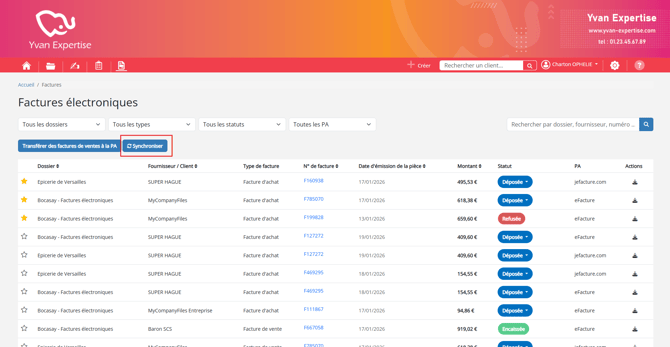
Pour garantir que vous travaillez toujours avec les informations les plus récentes, MyHubFE dispose d'une fonction de synchronisation en temps réel avec les PA.
#### Pourquoi synchroniser vos factures ?
Le bouton **"Synchroniser"**, situé en haut de votre tableau de bord à côté du bouton de transfert, est essentiel pour maintenir votre flux à jour. Cette action permet de :
- **Interroger les API :** Le système communique instantanément avec les différentes plateformes (comme eFacture ou [ECMA - JECMA](http://jefacture.com/) ) pour vérifier l'existence de nouveaux documents.
- **Récupérer les nouveautés :** Toutes les nouvelles factures émises ou reçues depuis votre dernière connexion sont importées automatiquement dans votre tableau.
- **Actualiser les statuts :** Si le statut d'une facture a évolué sur la plateforme d'origine (par exemple, de "Mise à disposition" à "Encaissée"), la synchronisation permet de refléter ce changement immédiatement sur MyHubFE.
#### Une mise à jour en quelques secondes
L'un des points forts de cette fonctionnalité est sa rapidité. En un clic, la synchronisation globale s'effectue en seulement **quelques secondes**, vous évitant d'attendre les mises à jour automatiques du système.
> **Conseil pratique :** Nous vous recommandons d'utiliser le bouton "Synchroniser" dès votre arrivée sur la page ou juste après avoir transféré une nouvelle facture pour vous assurer que votre tableau affiche l'état le plus actuel de votre comptabilité.
La synchronisation s'effectue actuellement sur un seul dossier à la fois.
**Comment procéder pour synchroniser un dossier ?**
1. Rendez-vous dans MyHubFE
2. Assurez-vous d'avoir sélectionné ou filtré le dossier spécifique que vous souhaitez actualiser.
3. Cliquez sur le bouton **"Synchroniser"**.
4. Les nouvelles factures et les mises à jour de statuts liées à **ce dossier unique** seront alors récupérées depuis la Plateforme Agréée (PA).
---
### Optimiser votre suivi avec la gestion des favoris
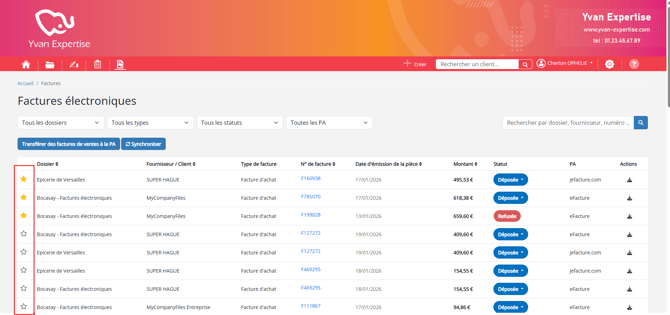
Sur **MyHubFE**, la fonctionnalité "Favoris" ne sert pas uniquement à marquer vos documents préférés. Elle a été conçue comme un véritable **outil de pilotage opérationnel** pour vous aider à gérer vos priorités au quotidien.
#### **Comment ajouter une facture en favori ?**
Le fonctionnement est instantané pour vous offrir une réactivité maximale :
- **Un clic suffit :** Cliquez sur l'**icône étoile** située à gauche de chaque ligne de facture.
- **Priorisation immédiate :** Dès que l'étoile est activée, la facture se positionne automatiquement **en haut de votre liste**. Cela vous permet de détacher visuellement vos dossiers prioritaires du reste de vos documents.
- **Affichage et tri :** Vos favoris sont organisés entre eux par **ordre de date d'émission**. Ainsi, au sein de votre sélection prioritaire, vous gardez une vision chronologique claire de vos pièces comptables.
#### **À quoi servent les favoris ?**
L'objectif est de vous constituer une **liste de suivi dynamique**. Contrairement à un archivage classique, les favoris permettent d'isoler les factures qui ne sont pas encore considérées comme "terminées" dans votre parcours de gestion.
**Quand utiliser cette fonctionnalité ?**
Voici quelques exemples concrets où l'ajout en favori s'avère indispensable :
- **Paiements à surveiller :** Pour isoler une facture encore à payer ou en attente de règlement.
- **Gestion des échéances :** Pour garder un œil sur une facture dont la date limite de paiement approche.
- **Traitement des anomalies :** Pour marquer un document en cas de litige en cours ou si une erreur a été détectée.
- **Aide à la décision :** Pour retrouver facilement une facture faisant l'objet d'une question interne ou externe (montant, pièce manquante, etc.).
#### **Le réflexe à adopter**
Ne voyez pas les favoris comme un mode de classement à long terme, mais plutôt comme une **"To-do list" comptable**. Une fois que la situation est régularisée (facture payée ou litige clos), cliquez à nouveau sur l'étoile pour retirer la facture de vos favoris et libérer le haut de votre liste pour les nouveaux dossiers à traiter.
---
### Nouveautés sur MyHubFE !
#### Mars 2026 :
- Ajout du filtre périodique avec saisie manuelle ou sélection des dates souhaitées. Possibilité de supprimer la sélection via le bouton “croix”. L’affichage se met automatiquement à jour.
- Ajout d’un bouton d’information dans la colonne **statut** via l’icône d’information permettant de visualiser via une fenêtre la description de chaque statut.
- Possibilité de sélectionner en masse des factures qui donne droit à :
- Modifier un statut de plusieurs factures du même type et de même statut d’origine
- Télécharger en masse pour obtenir un dossier zip de vos factures au format PDF
- Exporter en CSV la liste de vos factures
- Possibilité de passer une facture d’achat en statut “Paiement transmis” dès lors ou le règlement a été effectué.
- [Plateforme web](https://support.mycompanyfiles.fr/plateforme-web?hsLang=fr#main-content)
- [Administration de la plateforme](https://support.mycompanyfiles.fr/plateforme-web?hsLang=fr#administration-de-la-plateforme)
- [Connecteurs](https://support.mycompanyfiles.fr/plateforme-web?hsLang=fr#connecteurs)
- [Formation](https://support.mycompanyfiles.fr/plateforme-web?hsLang=fr#formation)
- [Dépôt](https://support.mycompanyfiles.fr/plateforme-web?hsLang=fr#d%C3%A9p%C3%B4t)
- [Corbeille](https://support.mycompanyfiles.fr/plateforme-web?hsLang=fr#corbeille)
- [Connecteurs](https://support.mycompanyfiles.fr/connecteurs?hsLang=fr#main-content)
- [Connecteurs Pushdoc](https://support.mycompanyfiles.fr/connecteurs?hsLang=fr#connecteurs-pushdoc)
- [Connecteurs SSO](https://support.mycompanyfiles.fr/connecteurs?hsLang=fr#connecteurs-sso)
- [Connecteurs de synchronisation](https://support.mycompanyfiles.fr/connecteurs?hsLang=fr#connecteurs-de-synchronisation)
- [Application mobile](https://support.mycompanyfiles.fr/application-mobile?hsLang=fr#main-content)
- [Paramétrage application mobile](https://support.mycompanyfiles.fr/application-mobile?hsLang=fr#param%C3%A9trage-application-mobile)
- [Agent serveur](https://support.mycompanyfiles.fr/agent-serveur?hsLang=fr#main-content)
- [Déploiement Agent Serveur](https://support.mycompanyfiles.fr/agent-serveur?hsLang=fr#d%C3%A9ploiement-agent-serveur)
- [Aller plus loin](https://support.mycompanyfiles.fr/agent-serveur?hsLang=fr#aller-plus-loin)
- [Nouvelles offres de service](https://support.mycompanyfiles.fr/nouvelles-offres-de-service?hsLang=fr)
- [Bonnes pratiques](https://support.mycompanyfiles.fr/bonnes-pratiques?hsLang=fr#main-content)
- [Réussir son déploiement](https://support.mycompanyfiles.fr/bonnes-pratiques?hsLang=fr#r%C3%A9ussir-son-d%C3%A9ploiement)
- [Développer le cabinet](https://support.mycompanyfiles.fr/bonnes-pratiques?hsLang=fr#d%C3%A9velopper-le-cabinet)
- [Le café sécu](https://support.mycompanyfiles.fr/bonnes-pratiques?hsLang=fr#le-caf%C3%A9-s%C3%A9cu)
- [L'actu MCF](https://support.mycompanyfiles.fr/bonnes-pratiques?hsLang=fr#lactu-mcf)
- [Communication](https://support.mycompanyfiles.fr/communication?hsLang=fr#main-content)
- [Communication externe](https://support.mycompanyfiles.fr/communication?hsLang=fr#communication-externe)
- [Communication interne](https://support.mycompanyfiles.fr/communication?hsLang=fr#communication-interne)
- [Déploiement](https://support.mycompanyfiles.fr/communication?hsLang=fr#d%C3%A9ploiement)
- [Informations clients](https://support.mycompanyfiles.fr/communication?hsLang=fr#informations-clients)
- [Replays webinaires clients](https://support.mycompanyfiles.fr/replays-webinaires-clients?hsLang=fr#main-content)
- [L'Instant Client 2026](https://support.mycompanyfiles.fr/replays-webinaires-clients?hsLang=fr#linstant-client-2026)
- [Bootcamp 2026](https://support.mycompanyfiles.fr/replays-webinaires-clients?hsLang=fr#bootcamp-2026)
- [Bootcamp - 2025](https://support.mycompanyfiles.fr/replays-webinaires-clients?hsLang=fr#bootcamp-2025)
- [Webinaires 2025](https://support.mycompanyfiles.fr/replays-webinaires-clients?hsLang=fr#webinaires-2025)
- [Webinaires 2024](https://support.mycompanyfiles.fr/replays-webinaires-clients?hsLang=fr#webinaires-2024)
- [Webinaires 2023](https://support.mycompanyfiles.fr/replays-webinaires-clients?hsLang=fr#webinaires-2023)
- [Webinaires 2022](https://support.mycompanyfiles.fr/replays-webinaires-clients?hsLang=fr#webinaires-2022)
- [MyHubFE](https://support.mycompanyfiles.fr/myhubfe?hsLang=fr)
[](https://support.mycompanyfiles.fr/?hsLang=fr)
MyCompanyFiles
Copyright © 2026, MyCompanyFiles
```json
{
"@context" : "https://schema.org",
"@type" : "VideoObject",
"contentUrl" : "https://139766236.fs1.hubspotusercontent-eu1.net/hubfs/139766236/video_assets/351390964944/inherited/web_optimized.mp4",
"dateModified" : "2026-01-23T17:32:03.865Z",
"duration" : "PT54S",
"height" : 984,
"name" : "20260120-0748-11.4007822",
"thumbnailUrl" : "https://139766236.fs1.hubspotusercontent-eu1.net/hubfs/139766236/20260120-0748-11.4007822.mp4/medium.jpg",
"uploadDate" : "2026-01-23T17:31:29.557Z",
"width" : 1896
}
```