![imgpsh_fullsize_anim.png]](https://support.mycompanyfiles.fr/hs-fs/hubfs/imgpsh_fullsize_anim.png?height=40&name=imgpsh_fullsize_anim.png)
Vous préférez suivre la procédure en vidéo ? Voici une démonstration interactive de 2 minutes qui reprend l'ensemble des étapes
Cet article vous guide pas à pas dans le paramétrage initial de ce connecteur.
1. Accéder au module et activer le service
Avant de commencer la configuration technique, vous devez activer le service dans votre interface d'administration.
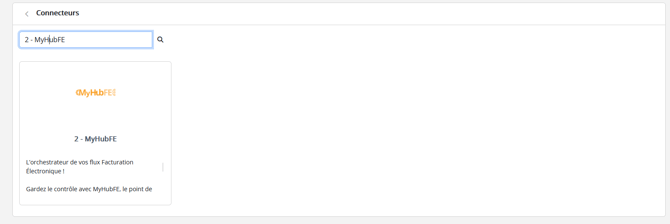
- Rendez-vous dans la page d'Administration de votre plateforme.
- Cliquez sur le module Paramétrer les connecteurs.
- Recherchez le bloc MyHubFE (généralement proposé en premier dans la liste).
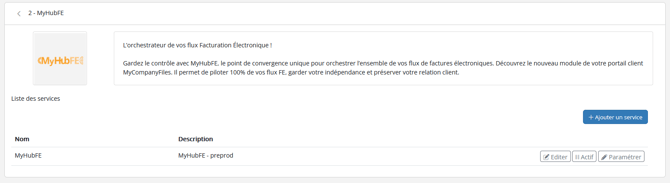
- Cliquez sur MyHubFE pour ouvrir la page de gestion.
- Basculez le bouton d'Inactif à Actif pour le service présent.
- Cliquez sur le bouton Paramétrer qui vient de s'activer.
2. Connexion à la Plateforme Agréée (PA) eFacture
Cette étape permet d'établir la liaison technique entre MyCompanyFiles et la plateforme eFacture.
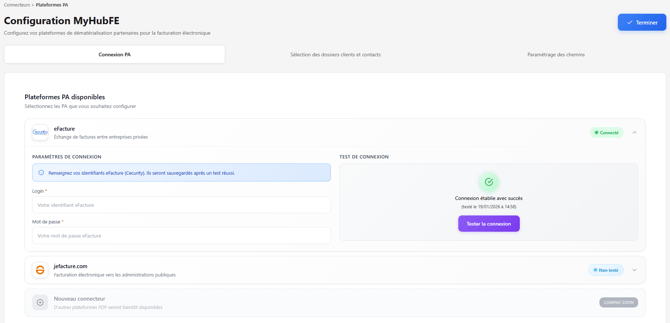
- Dans l'onglet Connexion PA, consultez la section Plateformes PA disponibles.
- Sélectionnez la PA eFacture.
- Cliquez sur le bouton Paramétrer correspondant à la plateforme.
- Remplissez les champs de connexion demandés (informations d'authentification requises).
- Cliquez sur le bouton Tester la connexion.
- Un message vert confirme la réussite du test.
- En cas d'échec, vérifiez vos identifiants saisis.
Pour eFacture, le compte utilisé doit être un compte de type service. Veuillez vous rapprocher de Cecurity afin d'en obtenir un.
3. Choix des dossiers clients et contacts
Vous devez maintenant définir quels dossiers clients bénéficieront du service et vérifier leurs informations.
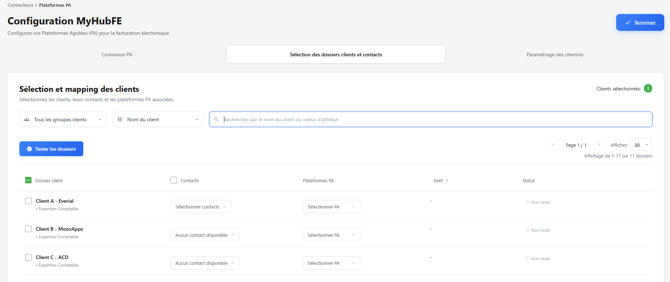
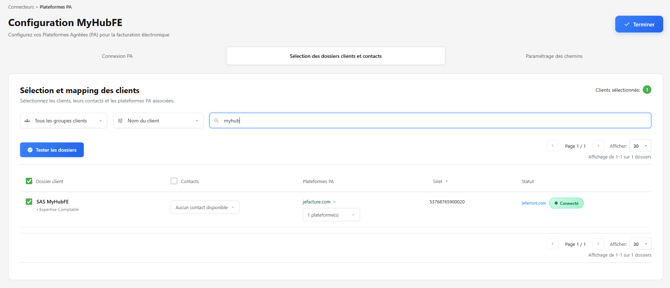
- Rendez-vous dans l'onglet sélection des dossiers clients et contacts.
- Utilisez les filtres de sélection (Groupe de clients, Nom du client, Siret, etc.) pour identifier les dossiers concernés. Saisissez votre valeur dans la barre de recherche pour rechercher les dossiers.
- Pour chaque ligne de dossier client :
- Contacts : vous pouvez sélectionner individuellement les contacts. Pour gagner du temps, cochez la case située à côté de l'en-tête "Contact" pour sélectionner automatiquement tous les contacts des dossiers sélectionnés.
- Plateforme PA : associez la PA eFacture au dossier via le menu déroulant.
- N° SIRET : ce champ n'est pas modifiable directement depuis cette interface. Si le SIRET est manquant dans la fiche dossier, un message d'alerte s'affichera. Vous devrez alors compléter l'information dans les paramètres du dossier client sur MyCompanyFiles avant de poursuivre.
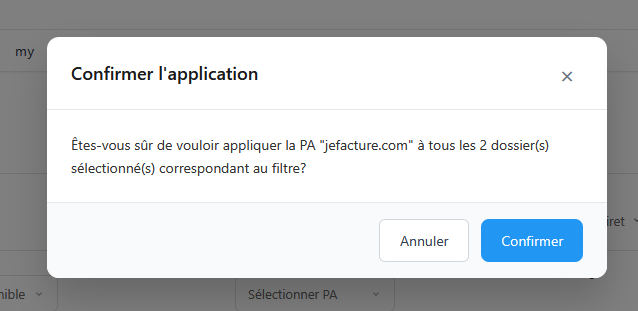
- Action groupée : pour appliquer la PA eFacture à plusieurs dossiers, cochez-les, sélectionnez eFacture sur l'une des lignes, puis cliquez sur Appliquer à tous dans la fenêtre de confirmation. Note : une action groupée s'applique spécifiquement en fonction du filtre de recherche actuellement en place.
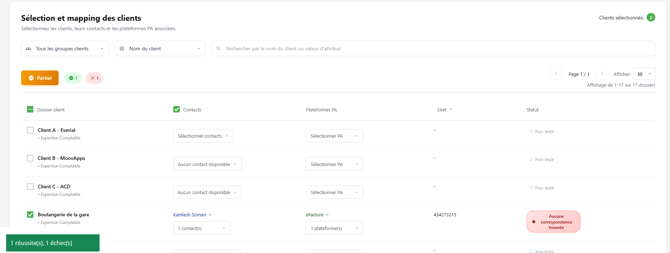
- Validation de la correspondance : une fois vos sélections effectuées, le système teste la liaison avec la PA E-facture.
Si, après le test, certains dossiers ne présentent aucune correspondance avec la plateforme eFacture (dossier inexistant ou non reconnu côté PA), la connexion ne sera pas établie. Ces dossiers ne resteront pas paramétrés ; il faudra recommencer l'opération plus tard, lorsque le dossier sera disponible sur la PA.
4. Paramétrage des chemins de dépôt et récupération
Cette dernière étape automatise le transfert et la récupération des documents.
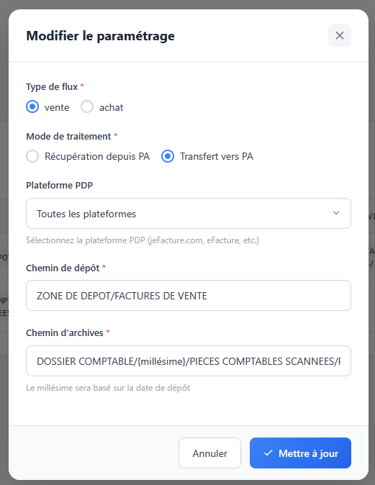
- Allez dans l'onglet Paramétrage des chemins.
- Cliquez sur le bouton bleu + Ajouter un paramétrage.
- Configurez votre flux dans la fenêtre surgissante :
- Type de flux : Vente ou Achat.
- Mode de traitement : Récupération depuis PA ou Transfert vers PA.
- Plateforme PA : sélectionnez eFacture.
- Chemin : indiquez l'arborescence cible dans MyCompanyFiles.
- Statut de déclenchement : sélectionnez l'état qui déclenche l'action (Déposée, Encaissée, etc.).
- Cliquez sur Enregistrer.
ATTENTION : avec eFacture, seules les factures au format facture électronique peuvent être récupérées dans l'arborescence MyCompanyFiles.
Conclusion
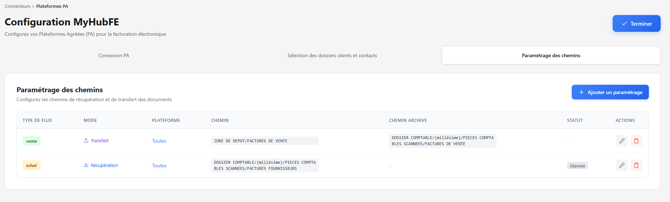
Une fois validées, vos règles apparaissent dans le tableau de synthèse. Vos flux de facturation électronique avec la PA eFacture sont opérationnels pour tous les dossiers ayant une correspondance valide.
Pour toute question complémentaire, n'hésitez pas à contacter notre support technique.
Information complémentaire
Lorsque plusieurs de vos sociétés partagent le même SIREN : chaque dossier affiche ses propres factures.