![imgpsh_fullsize_anim.png]](https://support.mycompanyfiles.fr/hs-fs/hubfs/imgpsh_fullsize_anim.png?height=40&name=imgpsh_fullsize_anim.png)
Comprendre les accès temporaires
Un accès temporaire permet de donner à une personne externe (auditeur, expert-comptable tiers, consultant, etc.) un accès limité dans le temps à certains dossiers ou fichiers. Contrairement aux contacts clients permanents, les accès temporaires ont une date d'expiration après laquelle l'utilisateur ne peut plus se connecter.
La personne ayant un accès temporaire bénéficie des mêmes accès et vues que s'il s'agissait d'un contact client sur la plateforme web.
Attention : Il n'est pas possible de se connecter avec un accès temporaire à l'application mobile
Accéder à la gestion des accès temporaires
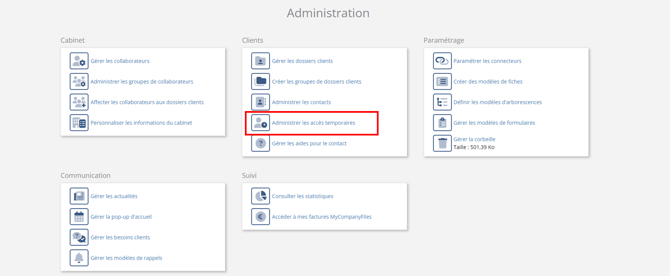
Connectez-vous à l'interface de votre portail et accédez à "Administration" puis "Administrer mes accès temporaires". Cette fonctionnalité est réservée aux collaborateurs appartenant à un groupe administrateur ou un groupe ayant ce droit spécifique.
Créer un accès temporaire
Pour créer un nouvel accès temporaire :
- Naviguez vers le dossier client auquel vous souhaitez donner accès.
- Cliquez sur le bouton "Accès temporaire" dans la barre d'actions

-
Remplissez le formulaire avec les informations suivantes : l'e-mail de la personne (doit être unique pour ce cabinet), le Nom et le Prénom, les Initiales, la Date d'expiration (date jusqu'à laquelle l'accès sera valide), et la Langue de l'interface.
-
Cliquez sur "Valider" pour créer l'accès. Un e-mail d'activation sera automatiquement envoyé à la personne avec un lien valide 7 jours pour définir son mot de passe.
Permissions des accès temporaires
Par défaut, les droits seront ceux définis dans le modèle d’arborescence du dossier. Toutefois, vous pouvez paramétrer des droits spécifiques (Aucun/Lecture/Total) pour votre accès temporaire sur l’arborescence, et ce pour chaque dossier ou sous-dossier.
Si l'e-mail existe déjà dans le cabinet, le système affichera l'erreur "L'e-mail existe déjà". Dans ce cas, vous pouvez soit utiliser l'accès temporaire existant et lui donner accès au nouveau dossier, soit utiliser un alias e-mail pour créer un nouvel accès.
Consulter les accès temporaires
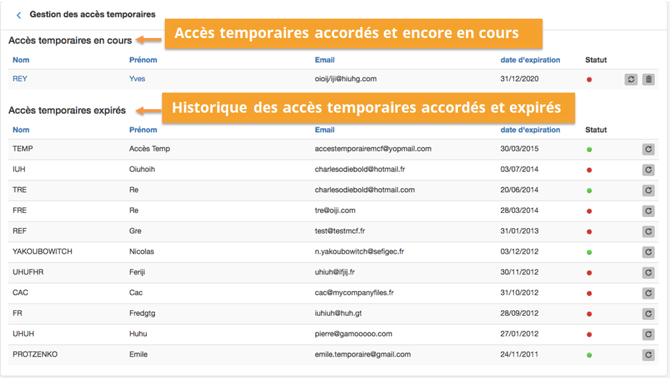
La page "Administration" > "Administrer mes accès temporaires" affiche deux listes distinctes :
-
La liste des accès actifs montre tous les accès temporaires dont la date d'expiration est supérieure ou égale à aujourd'hui.
-
La liste des accès expirés montre tous les accès temporaires dont la date d'expiration est passée.
Pour chaque accès, vous pouvez visualiser :
-
Le Nom et le Prénom ;
-
L'e-mail utilisé ;
-
La Date d'expiration ;
-
Le Statut (icône verte si le mot de passe est défini et le compte activé, rouge sinon).
Vous pouvez trier les listes par date, nom, prénom ou e-mail en cliquant sur les en-têtes de colonnes.
Prolonger un accès temporaire
Pour prolonger un accès temporaire qui va expirer ou qui a déjà expiré :
- Accédez à "Administration" > "Administrer mes accès temporaires"
- Localisez l'accès dans la liste (active ou expirée)
- Cliquez sur la flèche
 au bout de ligne pour modifier la date d'expiration
 - Modifiez la Date d'expiration en saisissant une nouvelle date future
- Cliquez sur la case bleue
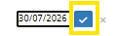 pour valider la modification.
L'accès sera immédiatement prolongé et l'utilisateur pourra se reconnecter si son accès avait expiré.
Modifier un accès temporaire
Pour modifier les informations d'un accès temporaire :
- Accédez à "Administration" > "Administrer mes accès temporaires"
- Cliquez sur l'accès à modifier.
- Sur la page d'édition, vous pouvez modifier le Prénom, le Nom, les Initiales, la Date d'expiration, et la Langue. L'email ne peut pas être modifié après la création.
- Cliquez sur "Enregistrer" pour valider les modifications.
La page d'édition affiche également la liste des dossiers clients auxquels l'accès temporaire a accès.
Réinitialiser le mot de passe
Si l'utilisateur a oublié son mot de passe ou si le lien d'activation initial a expiré :
- Accédez à "Administration" > "Administrer mes accès temporaires"
- Localisez l'accès concerné et cliquez dessus.
- Cliquez sur le bouton "Réinitialiser le mot de passe". Un nouvel email sera envoyé à l'utilisateur avec un lien d'activation valide 7 jours.
Supprimer un accès temporaire
Pour supprimer définitivement un accès temporaire,
- Accédez à "Administration" > "Administrer mes accès temporaires"
- Localisez l'accès à supprimer.
- Cliquez sur le bouton de suppression (icône corbeille).
- Confirmez la suppression.
L'accès sera supprimé et l'utilisateur ne pourra plus se connecter. Un email de notification de suppression sera envoyé à l'utilisateur.
Résoudre les problèmes courants
-
Accès expiré trop tôt : Vérifiez la date d'expiration configurée lors de la création. Prolongez l'accès en modifiant la date d'expiration depuis la page d'édition. Informez l'utilisateur que son accès a été prolongé.
-
Échec de connexion (non expiré) : Vérifiez le statut de l'accès (icône verte ou rouge). Si l'icône est rouge, le mot de passe n'a pas été défini et vous devez réinitialiser le mot de passe pour renvoyer un e-mail d'activation. Vérifiez que l'utilisateur utilise la bonne adresse e-mail pour se connecter.
-
Réactivation : Lorsqu'un accès expiré doit être réactivé, localisez l'accès dans la liste des accès expirés. Modifiez la date d'expiration pour une date future. L'accès sera immédiatement réactivé.
Bonnes pratiques
-
Création : Définissez une date d'expiration réaliste en fonction de la durée de la mission. Utilisez des initiales explicites pour identifier facilement l'accès. Informez l'utilisateur de la date d'expiration de son accès.
-
Suivi : Consultez régulièrement la liste des accès temporaires. Anticipez les expirations en prolongeant les accès avant qu'ils n'expirent. Supprimez les accès expirés qui ne sont plus nécessaires pour maintenir une liste propre.
-
Sécurité : Ne prolongez pas les accès au-delà de la durée nécessaire. Supprimez les accès dès que la mission est terminée. Vérifiez régulièrement les dossiers auxquels chaque accès temporaire a accès.