![imgpsh_fullsize_anim.png]](https://support.mycompanyfiles.fr/hs-fs/hubfs/imgpsh_fullsize_anim.png?height=40&name=imgpsh_fullsize_anim.png)
Note importante : Contrairement aux autres Plateformes Agréées (PA), la connexion avec Pennylane s'effectue individuellement, dossier par dossier.
1. Accéder au module MyHubFE
Pour configurer Pennylane, vous devez d'abord vous rendre dans l'interface de gestion du connecteur :
-
Allez dans la page d'Administration de votre plateforme MyCompanyFiles.
-
Cliquez sur le module Paramétrer les connecteurs.
-
Recherchez le bloc MyHubFE et cliquez dessus.
-
Assurez-vous que le service est sur Actif, puis cliquez sur Paramétrer.
2. Établir la connexion par dossier
La liaison repose sur une autorisation sécurisée (OAuth2. Vous devez autoriser chaque dossier client un par un :
-
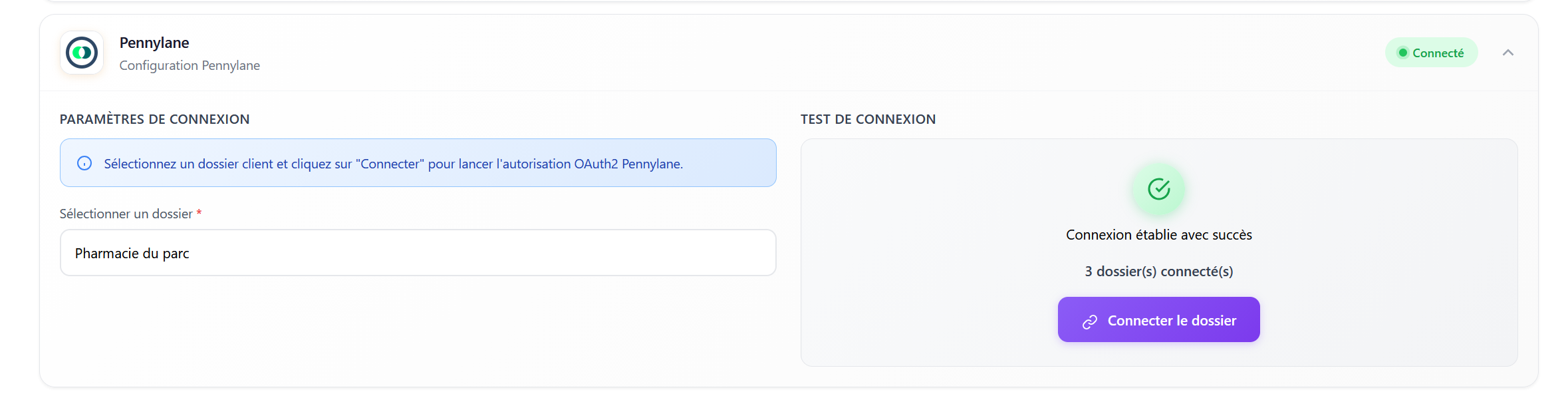
Dans l'onglet Connexion PA, localisez la section consacrée à Pennylane et cliquez dessus.
-
Utilisez le champ Sélectionner un dossier pour rechercher le dossier client MyCompanyFiles (ex: "Pharmacie du Parc").
-
Une fois le dossier sélectionné, cliquez sur le bouton Connecter le dossier.
-
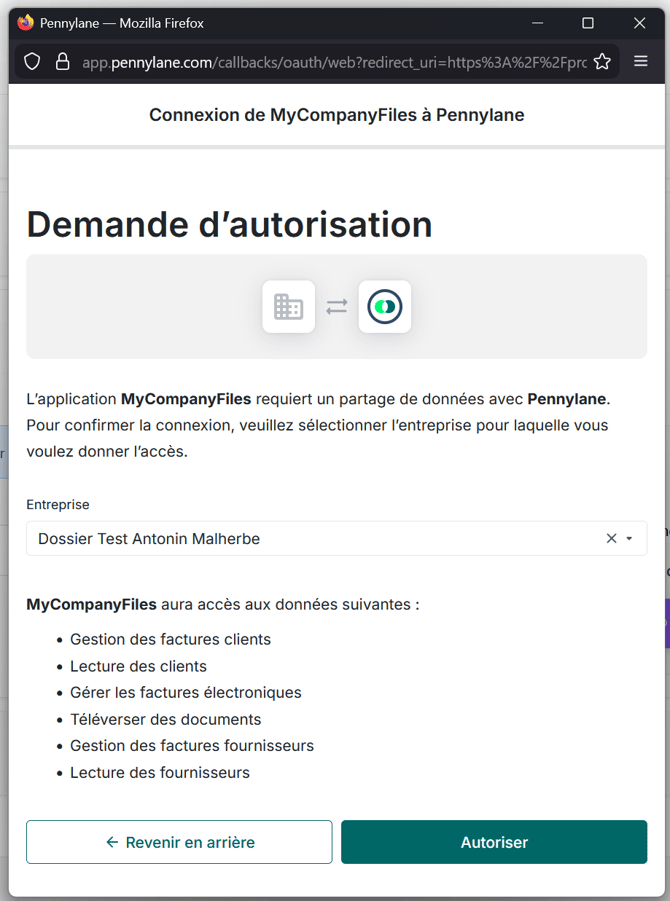
Une fenêtre externe Pennylane s'ouvre :
-
Connectez-vous avec vos identifiants Pennylane.
-
Dans le champ Entreprise, sélectionnez l'entité correspondant exactement au dossier MyCompanyFiles.
-
Vérifiez les autorisations (gestion des factures, téléchargement, etc.).
-
Cliquez sur Autoriser.
-
-
Une notification verte "Connexion Pennylane réussie" confirme la liaison.
Veuillez vous assurer de choisir la bonne entreprise sur Pennylane qui correspond au dossier MCF. Cela vous permettra d'éviter toute erreur lors de la récupération des factures, garantissant ainsi qu'aucune facture ne soit placée dans le mauvais dossier.
3. Vérifier les dossiers et gérer les contacts
Une fois les connexions établies, vous devez finaliser le paramétrage des accès :
-
Rendez-vous dans l'onglet Sélection des dossiers clients et contacts.
-
Les dossiers liés affichent désormais le statut Connecté avec le logo Pennylane.
-
Sélection des contacts : Cochez les contacts du cabinet ou du client qui doivent être impliqués dans l'envoi ou la réception des documents.
- Cliquez sur le bouton Tester les dossiers en haut à gauche.
4. Paramétrage des chemins de dépôt (facultatif)
Cette étape facultative automatise le transfert (de l'arborescence MyCompanyFiles vers Pennylane) et la récupération (de Pennylane vers l'arborescence MyCompanyFiles) des factures électroniques. Si elle n'entre pas dans votre schéma de flux, elle n'est donc pas nécessaire.
-
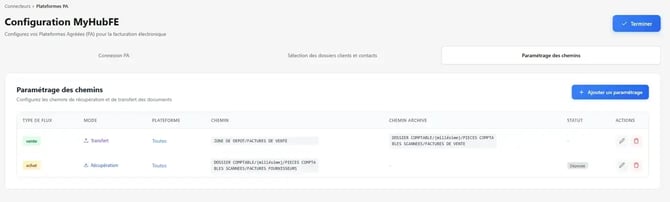
Allez dans l'onglet Paramétrage des chemins.
-
Cliquez sur le bouton bleu + Ajouter un paramétrage.
-
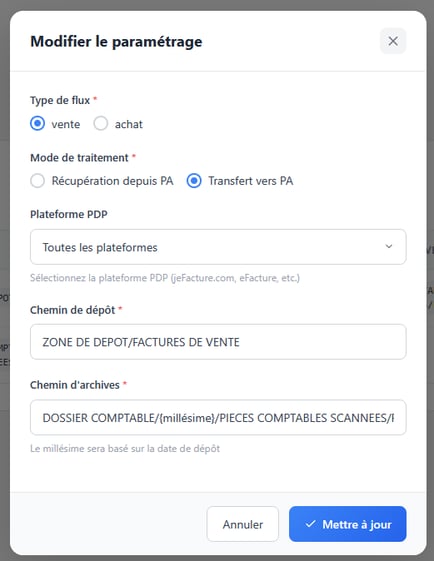
Configurez votre flux dans la fenêtre surgissante :
- Type de flux : Vente ou Achat.
- Mode de traitement : Récupération depuis PA ou Transfert vers PA.
- Plateforme PA : sélectionnez Pennylane
- Chemin : indiquez l'arborescence cible dans MyCompanyFiles.
- Statut de déclenchement : sélectionnez l'état qui déclenche l'action (Déposée, Encaissée, etc.).
- Cliquez sur Enregistrer.
ATTENTION : les chemins doivent comporter des slashs, comme proposé par les suggestions de chemins (les antislashs ne fonctionnent pas). De même, seule la variable {millésime} fonctionne (les autres variables comme {année} ne fonctionnent pas, et ce même si la suggestion de chemin le propose).