![imgpsh_fullsize_anim.png]](https://support.mycompanyfiles.fr/hs-fs/hubfs/imgpsh_fullsize_anim.png?height=40&name=imgpsh_fullsize_anim.png)
1. Accéder au paramétrage MyHubFE
Comme pour toutes les autres Plateformes Agréées, rendez-vous côté provider MyCompanyFiles :
- Allez dans la page d'Administration de votre plateforme MyCompanyFiles.
- Cliquez sur le module Paramétrer les connecteurs.
- Recherchez le bloc MyHubFE et cliquez dessus.
- Assurez-vous que le service est sur Actif, puis cliquez sur Paramétrer.
2. Côté Cabinet : Attribution de la PA au dossier
La première étape consiste pour le cabinet à déclarer que le dossier client doit utiliser Qonto comme plateforme partenaire.
-
Depuis votre interface d'administration, accédez au module MyHubFE.
-
Dans l'onglet Connexion PA, vérifiez que Qonto est bien configuré et affiche le statut Connecté.
-1.webp?width=670&height=319&name=image%20(1)-1.webp)
-
Rendez-vous dans l'onglet Sélection des dossiers clients et contacts.
-
Recherchez le dossier client concerné.
-
Dans la colonne Plateformes PA, sélectionnez Qonto.
- Cliquez sur le bouton Tester la connexion.
-
À cette étape, le statut du dossier affichera En attente (macaron orange). Cela signifie que le cabinet a fait sa part, mais que le client final doit maintenant valider l'accès à ses données bancaires.
-1.webp?width=670&height=301&name=image%20(2)-1.webp)
3. Paramétrage des chemins (facultatif)
Cette étape facultative automatise le transfert (de l'arborescence MyCompanyFiles vers Qonto) et la récupération (de Qonto vers l'arborescence MyCompanyFiles) des factures électroniques. Si elle n'entre pas dans votre schéma de flux, elle n'est donc pas nécessaire.
-
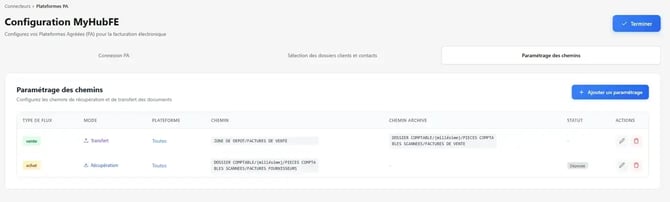
Allez dans l'onglet Paramétrage des chemins.
-
Cliquez sur le bouton bleu + Ajouter un paramétrage.
-
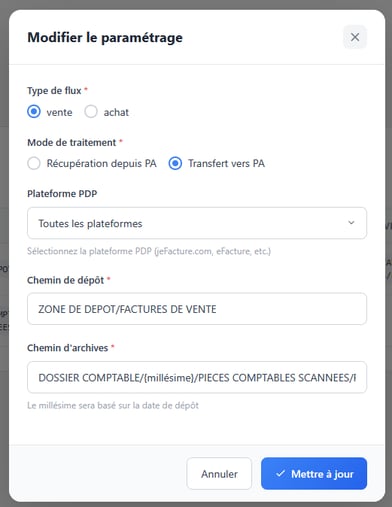
Configurez votre flux dans la fenêtre surgissante :
- Type de flux : Vente ou Achat.
- Mode de traitement : Récupération depuis PA ou Transfert vers PA.
- Plateforme PA : sélectionnez Qonto
- Chemin : indiquez l'arborescence cible dans MyCompanyFiles.
- Statut de déclenchement : sélectionnez l'état qui déclenche l'action (Déposée, Encaissée, etc.).
- Cliquez sur Enregistrer.
ATTENTION : les chemins doivent comporter des slashs, comme proposé par les suggestions de chemins (les antislashs ne fonctionnent pas). De même, seule la variable {millésime} fonctionne (les autres variables comme {année} ne fonctionnent pas, et ce même si la suggestion de chemin le propose).
4. Côté Client : Finalisation de la connexion OAuth 2.0
Une fois que le cabinet a affecté Qonto au dossier, le client final doit effectuer une manipulation simple dans son propre espace pour "ouvrir les vannes" du flux de données.
-
Le client se connecte à son espace MyCompanyFiles.
-
Un bandeau d'alerte orange Action requise apparaît dans la page des factures électroniques, indiquant qu'une connexion est en attente.
-
Le client clique sur le bouton Connexion en attente.
-1.webp?width=670&height=247&name=image%20(3)-1.webp)
-
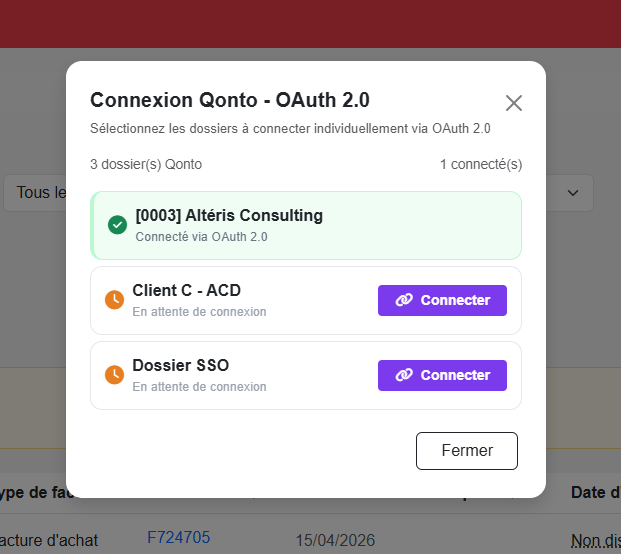
Une fenêtre surgissante Connexion Qonto - OAuth 2.0 liste les dossiers à connecter. Le client clique sur le bouton Connecter en face de son dossier.
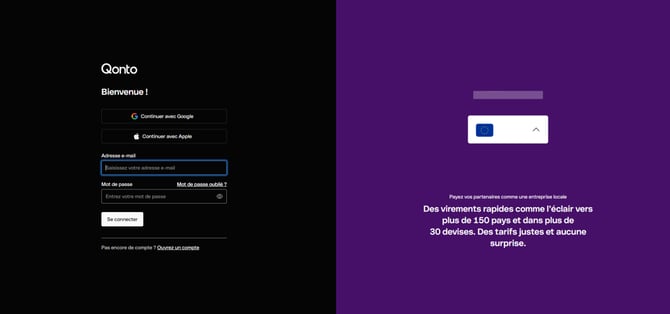
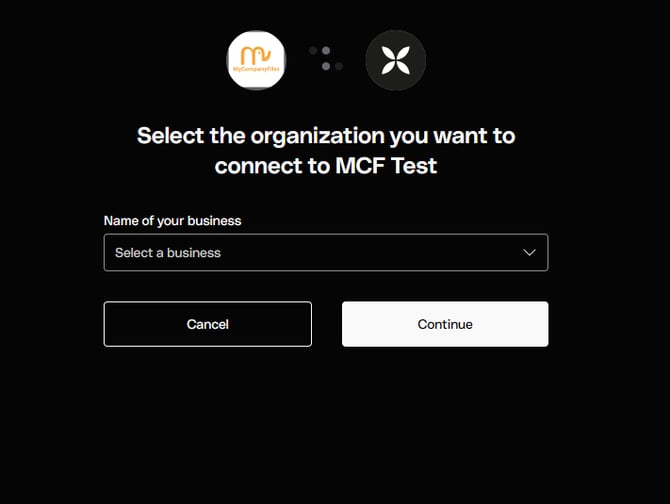
5. Le client est alors redirigé vers l'interface sécurisée de Qonto :
-
-
Il saisit ses identifiants de connexion Qonto.
-
Il sélectionne l'organisation (entreprise) qu'il souhaite lier à MyCompanyFiles.
-
Il valide la demande d'autorisation.
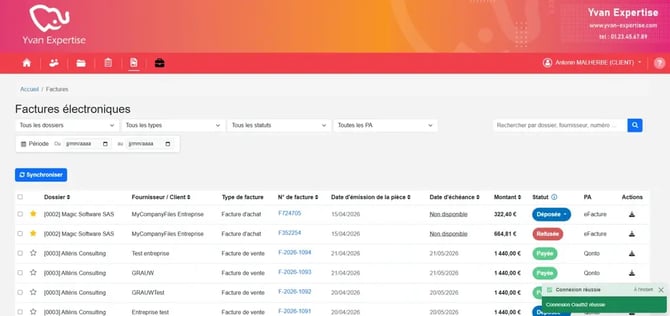
6. Une fois l'autorisation accordée, le client est redirigé vers MyCompanyFiles avec un message de succès : Connexion Qonto réussie.
5. Suivi du statut de connexion
Le cabinet peut suivre l'avancement des connexions directement depuis son tableau de bord de mapping :
-
En attente (Orange) : Le cabinet a paramétré le dossier, mais le client n'a pas encore fait la validation OAuth.
-
Connecté (Vert) : La liaison est active et les flux de données sont opérationnels.
Conclusion
Ce mode de connexion OAuth 2.0 garantit une sécurité maximale : le client reste maître de ses accès bancaires tout en bénéficiant de l'automatisation de ses flux vers le cabinet.