![imgpsh_fullsize_anim.png]](https://support.mycompanyfiles.fr/hs-fs/hubfs/imgpsh_fullsize_anim.png?height=40&name=imgpsh_fullsize_anim.png)
Cet article s'adresse aux administrateurs du cabinet en charge du paramétrage des connecteurs
1. Activer l'application MyHubFE dans jefacture.com, pour chaque dossier client
Avant de connecter jefacture.com depuis MyHubFE, chaque dossier client à raccorder doit d'abord installer l'application MyHubFE dans son espace jefacture.com.
- Allez dans l'espace de travail du dossier client à connecter, sur jefacture.com.
- Ouvrez le Lanceur d'applications.
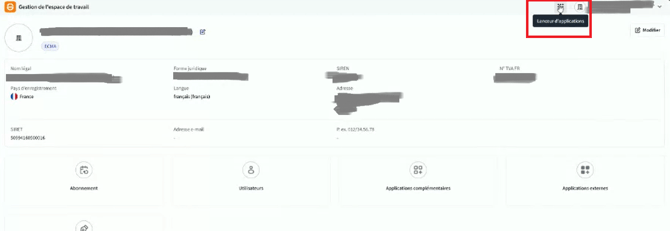
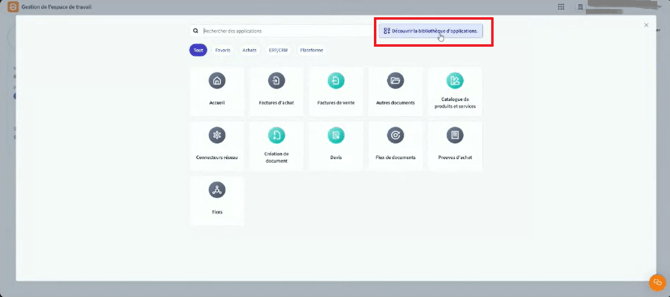
- Cliquez sur Découvrir la bibliothèque d'applications.
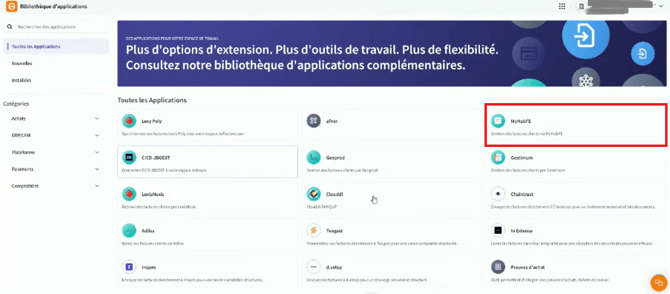
- Recherchez le bloc MyHubFE et cliquez dessus.
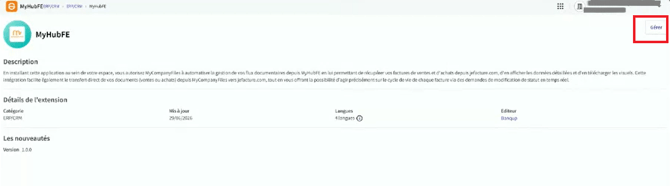
- Cliquez sur Installer.
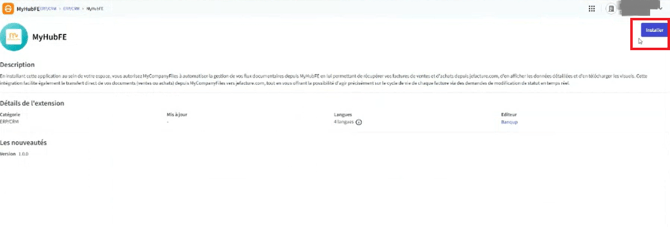
- Cliquez sur Valider.
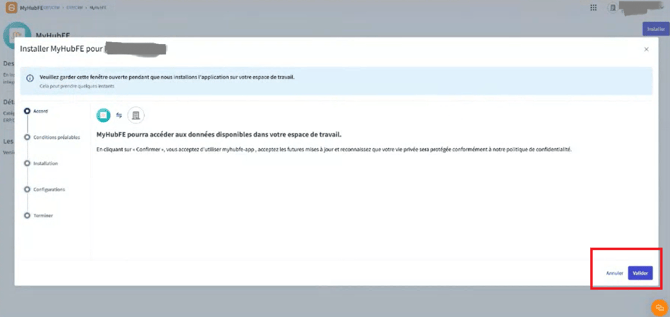
Note : Cette étape est à répéter pour chaque dossier client que vous souhaitez raccorder à jefacture.com via MyHubFE.
2. Accéder au paramétrage MyHubFE
Lien vers le paramétrage de MyHubFE
Comme pour toutes les autres Plateformes Agréées, rendez-vous ensuite côté MyCompanyFiles :
- Allez dans la page d'Administration de votre plateforme MyCompanyFiles.
- Cliquez sur le module Paramétrer les connecteurs.
- Recherchez le bloc MyHubFE et cliquez dessus.
- Assurez-vous que le service est sur Actif, puis cliquez sur Paramétrer.
3. Connexion à la Plateforme Agréée jefacture.com
Cette étape établit la liaison technique entre MyCompanyFiles et jefacture.com. MyHubFE étant reconnu comme application partenaire par jefacture.com, aucun identifiant technique n'est à demander ni à saisir : la connexion est déjà pré-autorisée.
- Dans l'onglet Connexion PA, consultez la section Plateformes Agréées Disponibles.
- Sélectionnez la PA jefacture.com.
- Cliquez sur le bouton Tester la connexion.
- Le message « Connexion établie avec succès » confirme la réussite du test. Ce message est identique pour toutes les Plateformes Agréées, MyHubFE étant un hub commun à l'ensemble des PA.
- En cas d'échec, reportez-vous à la section Que faire en cas d'erreur « Aucune correspondance » ? ci-dessous.
4. Sélectionner les dossiers clients et contacts
Indiquez ensuite quels dossiers clients doivent utiliser PA jefacture.com et vérifiez leurs informations.
- Rendez-vous dans l'onglet Sélection des dossiers clients et contacts.
- Utilisez les filtres de sélection (Groupe de clients, Nom du client, Siret, etc.) pour identifier les dossiers concernés, ou saisissez une valeur dans la barre de recherche.
- Pour chaque ligne de dossier client :
- Contacts : sélectionnez les contacts individuellement, ou cochez la case à côté de l'en-tête Contact pour tous les sélectionner automatiquement.
- Plateformes PA : utilisez le menu déroulant pour associer PA jefacture.com au dossier.
- N° SIRET : ce champ n'est pas modifiable depuis cette interface. Si le SIRET est manquant dans la fiche dossier, un message d'alerte s'affiche : complétez alors l'information dans la fiche du dossier client sur MyCompanyFiles avant de poursuivre.
- Action groupée : pour appliquer la même PA à plusieurs dossiers, cochez-les, choisissez la PA sur l'une des lignes, puis cliquez sur Appliquer à tous dans la fenêtre de confirmation.
- Une fois vos sélections effectuées, le système teste automatiquement la liaison avec la PA pour chaque dossier.
Note : une action groupée s'applique uniquement aux dossiers correspondant au filtre de recherche actuellement en place.
Que faire en cas d'erreur « Aucune correspondance » ?
Si le test de connexion dans MyHubFE renvoie l'erreur « Aucune correspondance » :
- Sur MyCompanyFiles, vérifiez que le SIRET est correct dans la fiche client.
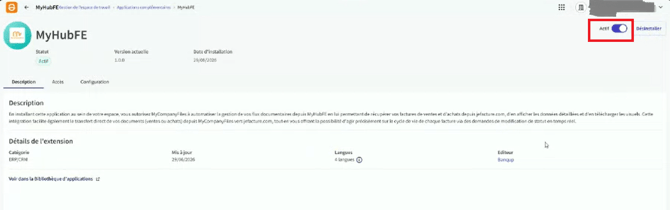
- Sur jefacture.com, ouvrez le lanceur d'applications, puis l'application MyHubFE, et assurez-vous que le service est Actif en cliquant sur Gérer.
5. Paramétrage des chemins
Lien vers le paramétrage de MyHubFE
Conclusion
Une fois l'application installée côté jefacture.com et vos dossiers clients associés, votre cabinet peut échanger ses factures électroniques via PA jefacture.com, en toute sécurité — sans démarche d'identifiants à effectuer, MyHubFE étant reconnu comme application partenaire.
Pour toute question, notre support reste à votre disposition.