![imgpsh_fullsize_anim.png]](https://support.mycompanyfiles.fr/hs-fs/hubfs/imgpsh_fullsize_anim.png?height=40&name=imgpsh_fullsize_anim.png)
1. Accéder au paramétrage MyHubFE
Comme pour toutes les autres Plateformes Agréées, rendez-vous côté provider MyCompanyFiles :
- Allez dans la page d'Administration de votre plateforme MyCompanyFiles.
- Cliquez sur le module Paramétrer les connecteurs.
- Recherchez le bloc MyHubFE et cliquez dessus.
- Assurez-vous que le service est sur Actif, puis cliquez sur Paramétrer.
2. Récupérer vos identifiants de connexion (Client ID et Client Secret)
Avant de pouvoir connecter la PA Visma au module MyHubFE, vous avez besoin de deux codes : le Client ID et le Client Secret. La façon de les obtenir dépend de votre PA.
Si vous êtes client Inqom :
Pour le moment, cette étape doit passer par une demande auprès de votre gestionnaire de dossier chez Inqom.
Note : Cette étape reste pour l'instant manuelle, le temps qu'une interface dédiée voie le jour chez Chaintrust et Inqom. Elle permettra bientôt à votre cabinet de récupérer directement ses identifiants, en toute autonomie.
Si vous êtes client Chaintrust :
Vous pouvez générer vous-même votre Client ID et votre Client Secret, directement depuis la plateforme, sans passer par une demande auprès d'un gestionnaire :
- Rendez-vous dans l'onglet PA de votre espace Chaintrust.
- Cliquez sur le bouton Sous-token PA (en haut de la page, à côté de "Ajouter une connexion PA") — voir la capture ci-dessous.
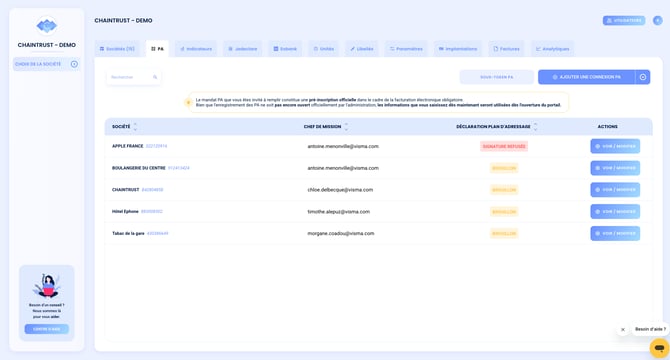
- Récupérez le Client ID et le Client Secret générés : ils vous serviront à l'étape suivante pour connecter MyHubFE.
3. Renseigner vos identifiants dans MyHubFE
1. Dans l'onglet Connexion PA, repérez la carte PA Visma dans la liste des plateformes disponibles.
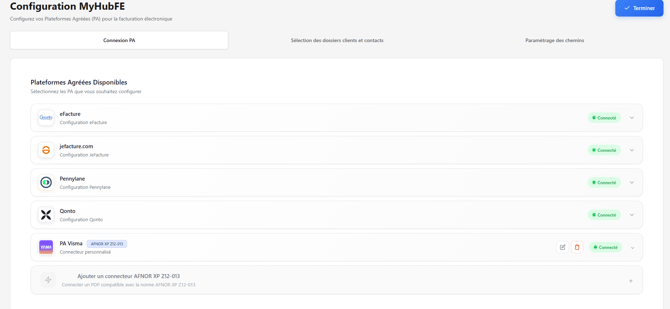
2. Cliquez sur la carte pour l'ouvrir.
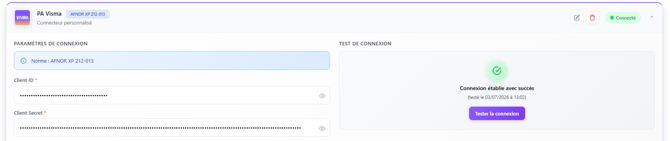
3. Collez le Client ID que notre support vous a transmis dans le champ correspondant.
4. Collez ensuite votre Client Secret de la même manière.
Astuce : une petite icône en forme d'œil, à côté de chaque champ, vous permet d'afficher temporairement ce que vous avez saisi, pour vérifier qu'il n'y a pas d'erreur de copier-coller.
5. Cliquez sur le bouton Tester la connexion.
6 . Un message Connexion établie avec succès s'affiche : la liaison avec PA Visma est désormais active, et la carte passe au statut Connecté.
4. Sélectionner les dossiers clients et contacts
Comme pour les autres Plateformes Agréées, indiquez ensuite quels dossiers clients doivent utiliser PA Visma.
- Rendez-vous dans l'onglet Sélection des dossiers clients et contacts.
- Recherchez le dossier client concerné.
- Dans la colonne Plateformes PA, choisissez PA Visma.
- Sélectionnez les contacts à associer à ce dossier.
Cette étape est la même quelle que soit la PA choisie : le paramétrage de MyHubFE en détaille le fonctionnement complet.
Conclusion
Une fois vos identifiants renseignés et le test de connexion réussi, votre cabinet peut échanger ses factures électroniques via PA Visma (Chaintrust), en toute sécurité.
Pour toute question, notamment sur la récupération de vos identifiants, notre support reste à votre disposition.
Information complémentaire
Seul le statut Approuvé déclenche la comptabilisation dans Inqom
Recevoir une facture électronique ne veut pas dire l'accepter : elle peut être mal acheminée, en doublon, erronée, voire frauduleuse. Inqom distingue donc réception (mise à disposition, sans impact comptable) et acceptation (confirmation que la facture doit être traitée, déclenchant l'écriture comptable).
Concrètement, dans MyHubFE, cette acceptation correspond au passage du statut Déposée à Approuvée, depuis l'onglet Factures MyHubFE. Ce changement de statut envoie la validation à Inqom, qui génère alors l'écriture comptable correspondante.
Ce point de contrôle évite de générer automatiquement, chez Inqom, des écritures ou comptes fournisseurs à partir de factures non reconnues qui devraient ensuite être annulées.
Approuver une facture ne vaut pas bon à payer, le paiement reste une étape distincte.